


Androidで削除された写真を見つけるのは、時には非常に簡単です。Androidには「最近削除した項目」フォルダがあり、削除された写真やビデオを一定期間保存しているためです。Google フォトと同期されている、あるいはGoogle ドライブにバックアップ済みのビデオや画像を削除した場合、それらは60日間ゴミ箱に残ります。バックアップを取らずに画像やビデオを削除した場合は、30日間「最近削除した項目」に保存されます。
Androidでビデオや写真を誤って削除してしまった場合でも、ご安心ください。ここでは、使いやすい方法でAndroidの完全に削除された写真を復元する方法について説明します。お気に入りのビデオや写真を、これ以上悩むことなく復元できるよう、あらゆる可能な方法を見ていきましょう。
パート 1. Androidスマホから完全に削除された写真を復旧することは可能ですか?
「Androidで削除された写真を復元できるのか?」と疑問に思われるかもしれません。その答えは、バックアップがあるかどうかによって異なります。
1.バックアップがある場合、Androidギャラリーから削除された写真を復元できますか?
誤って削除した後、Androidギャラリーから写真を完全に復元する方法を知りたいと多くの人が不安に感じます。バックアップは、データを削除しても手元に残しておくために非常に重要です。削除された写真を復元することは可能ですが、公式な単一の方法はありません。ただし、ゴミ箱やリサイクルビンを確認して、削除されたものがまだデバイスに残っているかどうかを確認できます。
2.バックアップがない場合、Androidギャラリーから完全に削除された写真を復元できますか?
ゴミ箱からも削除された場合、完全に削除された写真、ビデオ、またはファイルを復元する公式な方法はありません。削除されたデータを復旧するには、Google フォト、Google ドライブ、OneDrive、またはその他のローカルバックアップなどのバックアップサービスが常に必要です。バックアップがあれば、いつでも削除されたファイルや写真にアクセスできます。バックアップがない場合は、方法1を確認して、RecoverGo (Android)を使用してAndroidギャラリーから完全に削除された写真を復元する方法を確認してください。
パート 2. バックアップなしでAndroidギャラリーから完全に削除された写真を復元する方法
Androidで削除された写真を復旧できることがわかったところで、「Androidギャラリーから削除された写真をどのように復元できるのか?」と疑問に思うでしょう。このセクションでは、バックアップなしでギャラリーから完全に削除された写真を復元する方法を説明します。削除された写真やビデオを復元するという悩みの解決策から始めましょう。
1. iToolab RecoverGo (Android) を使用する
iToolab RecoverGo (Android) は、Androidで削除された写真やビデオを復元するためのトップクラスのサードパーティ製プレミアムツールです。このツールは、誤って写真を削除してしまいがちな人にとって非常に有益です。Androidデバイスをルート化したり、バックアップを作成したりする必要はありません。使い方は非常に簡単です。この強力なソフトウェアを使えば、完全に削除された写真を復元できます。
RecoverGo (Android) の特徴:
✅ ワンクリックで「最近削除した項目」や「完全に削除された」シーンから写真を保存します。
✅ 写真以外にも、削除された連絡先、ビデオ、メッセージなどを復旧できます。
✅ バックアップやルート化なしで、内部メモリやSDカードから削除されたファイルを復元します。
iToolab RecoverGo (Android) を使用して、バックアップなしでAndroidギャラリーから完全に削除された写真を復元する方法は次のとおりです。
ステップ 1 PCにRecoverGo (Android)をダウンロードしてインストールします。ツールを起動した後、「デバイスから削除されたデータを復元」を選択します。
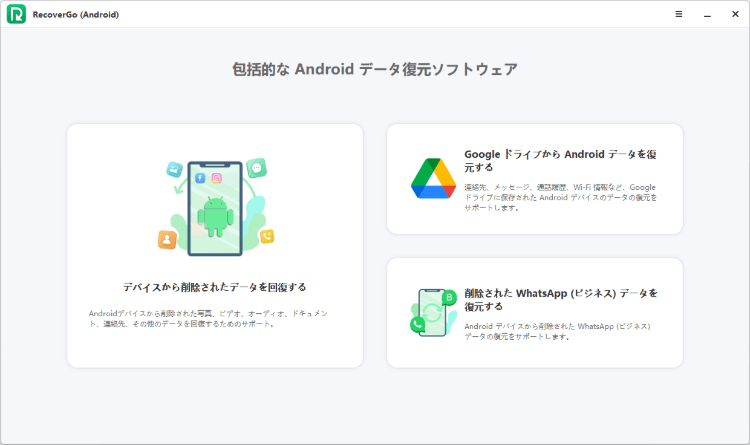
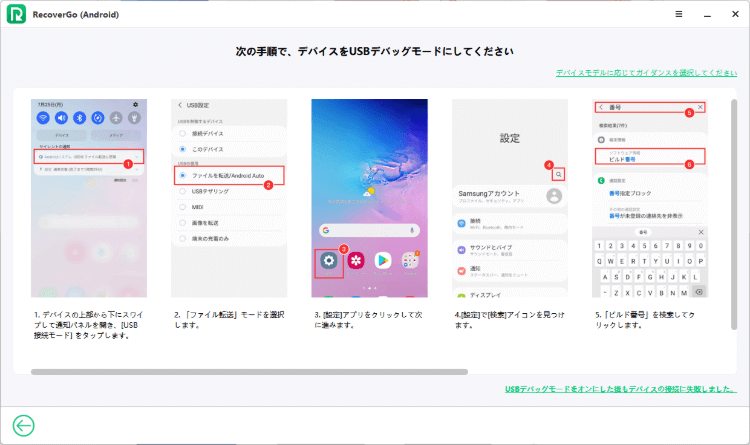
ステップ 2 USBケーブルを使用してデバイスをコンピュータに接続します。接続に成功したら、画面上の手順に従ってUSBデバッグモードを有効にします。
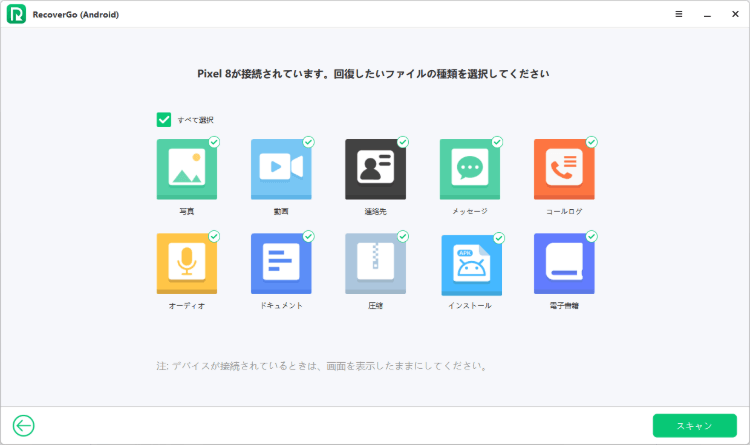
ステップ 3 次に、RecoverGoがデバイスを検出し、次の画面が表示されます。復元したいファイル形式を選択し、「スキャン」をクリックします。
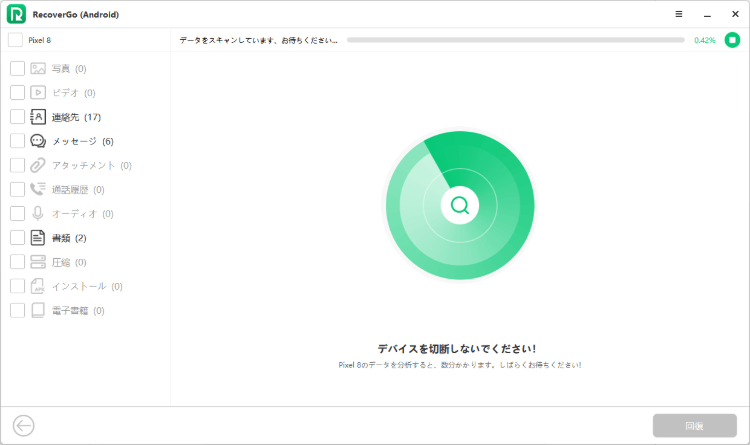
ステップ 4 ツールはAndroidスマホのスキャンを続行し、紛失したAndroidスマホから削除された写真やビデオを復元します。完了まで時間がかかる場合がありますので、そのままお待ちください。
ステップ 5 デバイスのスキャンに成功すると、デバイスで失われたすべてのデータが表示されます。データを1つずつクリックして確認し、「復元」ボタンをクリックしてコンピュータに保存します。
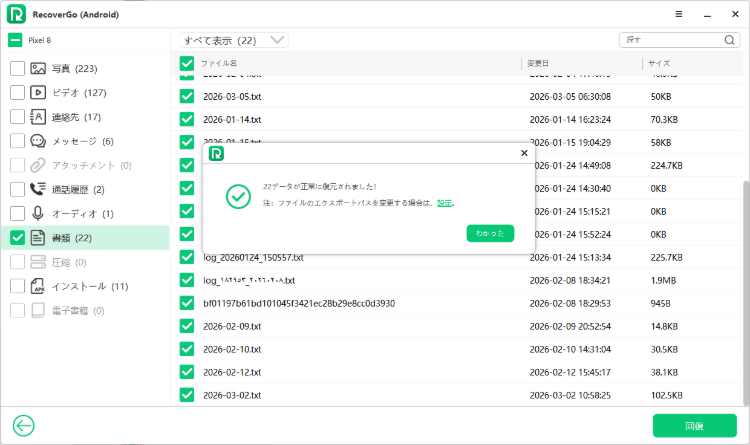
RecoverGo (Android) を使用すると、Androidギャラリーから完全に削除された写真を簡単に復元できます。特に、すべての写真ではなく特定の写真を選択して復元できるため、大幅な時間の節約になります。以下の方法では、写真を見つけて復元するのに時間がかかる場合があります。
2. Using Google Photos
写真を安全に保つための最も一般的な機能は Google フォトです。適切に同期するだけで利用できます。以下の手順は、Google フォトから完全に削除された写真を復元する方法を示しています。
ステップ 1 AndroidスマホでGoogle フォトを開き、左サイドバーの横線をタップします。

ステップ 2 「ゴミ箱」ボタンをクリックして開きます。
ステップ 3 そこに削除されたすべてのアイテムが表示されます。
ステップ 4 写真やビデオを含むすべてのアイテムを選択し、「復元」オプションをタップして続行します。
パート 3. バックアップがある場合にAndroidで完全に削除された写真を復元する方法
幸運にも、定期的にスマホのバックアップを取る習慣がある場合は、バックアップを使用してAndroidで完全に削除された写真を復元できます。異なるシナリオに適した4つの方法があり、自分に合ったものを選ぶことができます。
1. Google ドライブを使用する
すでにGoogle ドライブにバックアップを取っている場合、この方法が最適です。Google ドライブから完全に削除された写真を復元する方法は次のとおりです。
ステップ 1 AndroidスマホでGoogle ドライブアプリを開きます。

ステップ 2 「マイドライブ」オプションをクリックして、アップロードされたすべてのデータを確認します。
ステップ 3 復元したい写真やビデオをすべて選択します。
ステップ 4 選択したすべてのアイテムを右クリックし、「ダウンロード」ボタンをクリックします。

2. DropBox を使用する
Dropboxは、写真やビデオのバックアップを安全に保存するための広いスペースを提供しています。多くのAndroidユーザーは、メディアを他人に転送したり、長期的にデータを保存したりするためにDropboxを好んで使用します。このセクションでは、Androidギャラリーから完全に削除された写真を無料で復元する方法を説明します。
ステップ 1 スマホでDropboxを開きます。

ステップ 2 「カメラアップロード」または削除された写真やビデオをバックアップしたフォルダに移動します。
ステップ 3 復元したいアイテムを選択します。
ステップ 4 右上の3つの点のオプションをクリックし、「デバイスに保存」ボタンをタップして削除された写真を復元します。

3. Microsoft OneDrive を使用する
ステップ 1 スマホでOneDriveアプリを開きます。

ステップ 2 下部メニューにある「写真」をタップします。
ステップ 3 復元したい写真を選択し、右上にある3つの点のオプションをクリックします。
ステップ 4 「保存」ボタンをタップして、ファイルの復元を開始します。

4. Android SD カードを使用する
古いバージョンのAndroidオペレーティングシステムを搭載したデバイスを使用している場合は、解決策があります。Android SDカードを使用して削除されたファイルを復元できます。完全に削除された写真を復元する方法を探しているなら、実はとても簡単です。すべての写真やビデオがSDカードにバックアップされていることを確認する必要があります。それらの写真が必要なときは、SDカードを挿入し、以前あったデフォルトの場所にコピーして貼り付けることができます。
まとめ
写真やビデオは素晴らしい思い出を作るものです。それらが削除されると落ち込み、Androidで完全に削除された写真をどのように復元するか悩むことでしょう。幸いなことに、最新のAndroidスマホのゴミ箱機能は、削除されたファイルを一定期間安全に保管します。しかし、そこでデータが見つからない場合は、バックアップファイルを確認する必要があります。このブログでは、バックアップを使用して削除された写真を復元する方法を説明しましたが、バックアップがない場合でも iToolab RecoverGo (Android) を使用して削除された写真やビデオを復旧できます。