


「iPhoneをなくした。でも位置情報をオフにしていた。もう見つからないのでは…?」
そんな不安を抱えながら検索してこのページにたどり着いた人は多いはずです。実は最近のiPhoneには、“電源オフ”や“圏外”の状態でも探し出せる仕組みが搭載されています。本記事ではiPhoneの位置情報がオフでも探せる条件と、復旧手順をわかりやすく解説します。読み終えたときには、取るべきアクションが明確になります。

パート1. iPhoneは位置情報オフや電源オフでも探せるのか?
結論から言うと、設定次第で「位置情報オフ」「電源オフ」「圏外」でも探せる場合があります。ここでは状況別に詳しく解説します。
① 位置情報サービス全体が「オフ」の場合
「設定」→「プライバシーとセキュリティ」→「位置情報サービス」でオフにしている状態でも、
“探す”機能がオンになっていれば端末の追跡は可能です。
理由は、“探す”機能は位置情報サービスとは別のシステムで動作しているため。つまりマップやSNSでの位置共有は切れていても、Appleの「探す」ネットワークは有効なままです。

確認ポイント
- 「設定」→自分の名前→「探す」→「iPhoneを探す」→オン
- 「探すネットワーク」がオン
この2つがオンなら、iPhoneの位置情報がオフ になっていても探せる可能性が高いといえます。
② 電源が「オフ」または「圏外」の場合
ここが最も知られていない重要ポイントです。
iOS15以降 × iPhone11以降のモデル――この条件を満たしていれば、電源オフ後でもBluetooth信号を発し続け、周囲のAppleデバイス経由で位置を地図に反映できます。
Apple公式仕様
- 電源オフ後でも「探す」ネットワーク経由で追跡可能
- 最大約24時間まで位置情報が更新される
つまり、仮にバッテリーが切れて完全に電源が落ちているように見えても、「まだ手が打てる」という状況が長く続きます。
※iPhone X以前のモデルでは対応していません。
③ バッテリー切れ直前の場合
「最後の位置情報を送信」をオンにしている場合、
バッテリー0%になる前に自動で最新の位置がサーバーへ送信されます。
確認方法:
設定 → 自分の名前 → 「探す」 → 「iPhoneを探す」 → 最後の位置情報を送信

特に外出中に紛失した可能性があるとき、最後に電源が落ちた場所がわかるだけでも捜索効率は大きく変わります。
位置情報オフや圏外でも、最後に取得された地点がわかるだけで突破口になります。
パート2.【実践編】PCや別のスマホからiPhoneを探す手順
iPhoneが手元になくても、PC・別のスマホから簡単に探索できます。手順を難易度の低い順に解説します。
① PC / ブラウザで「iCloud.com」を使う
- PCまたはスマホのブラウザで https://www.icloud.comにアクセス
- Apple IDでログイン
- 「探す」を選択
- 所有端末一覧から紛失したiPhoneを選択

地図上に現在地、または最後に確認された地点が表示されます。必要であれば「サウンドを再生」「紛失モード」「データ消去」もこの画面から実行できます。
② 家族・友人のiPhoneにある「探す」アプリを借りる
- 探すアプリを開く
- 画面右下「自分」→「ほかの人を助ける」
- Apple IDでサインイン
- 紛失したiPhoneを選択して地図を確認

※友人のApple IDにログインするのではなく、あくまでゲストとしてサインインする形。
相手のデータが混ざる心配はありません。
③ 発見できないときにやるべき操作
ここで重要なのは、見つからないからといって放置せず “被害を広げないための操作”を先に実行することです。
- 紛失モード
ロック+連絡先のメッセージ表示+Apple Pay停止 - データ消去(最終手段)
第三者による悪用を完全に防止
特にApple Payは高いセキュリティを持っていますが、心理的な不安を減らす意味でも早めのロックがおすすめです。
パート3. どうしても見つからない場合にやるべきこと
スマホ紛失で最も避けるべきは “本体が戻らないこと”ではなく“個人情報の悪用” です。見つからなくても被害ゼロで終わらせる方法を解説します。
- 警察に遺失物届を提出
届出番号は後の照会に極めて重要。必ず控える。 - キャリアに連絡して回線停止(通信・通話停止)
ドコモ / au / ソフトバンク / 楽天モバイル共通で可能。 - Apple IDパスワード変更
ログインを防ぎ、iCloud・写真・連絡先などの流出を回避。 - SNS・銀行・ショッピングアプリのパスワード変更
もしもの不正利用を防ぐ“保険”として最も効果的。
紛失は情報漏洩リスクと表裏一体。「被害をゼロにする」という観点の行動が最優先です。
パート4.安全と個人情報保護のため:位置情報のオフではなく変更をしましょ
多くの人はプライバシー保護の観点からスマホの位置情報サービスをオフにすることがありますが、万が一紛失した場合、端末の追跡が困難になる可能性があります。したがって、位置情報を保護する必要がある場合には、スマホの位置情報を変更することをお勧めします。
「iToolab AnyGo」は、脱獄不要で簡単にiPhoneの位置情報を変更できるソフトです。ソフト内の設定に基づき、位置情報変更機能をSNSアプリ、位置共有アプリ、位置情報ゲームなどに適用できます。AnyGoがあれば、位置情報をオフにしなくても、他人に実際の位置情報を漏らすことはありません。


- iPhone/AndroidのGPS位置情報をワンクリックで変更 (脱獄不要)。
- AndroidとiOSデバイスでポケモンGOの位置情報を偽装。
- 複数地点を設定して、自動で移動でき、ポケストップやタマゴふかに最適。
- 人気のGPXルートファイルを収集し、次の使用のためにインポート。
- 複数デバイスで同時に位置偽装が可能、友達や家族と一緒にプレイ。
- 最新のiOS 26/Android 16をサポート。
- iWhereGo POGO Geniusと互換性があり、ポケモンGOの位置検出失敗(12)を修正。
▼ AnyGoアプリの使用手順
ステップ1
iPhoneを起動し、公式のルートからAnyGoをダウンロードしてインストールします。

ステップ2
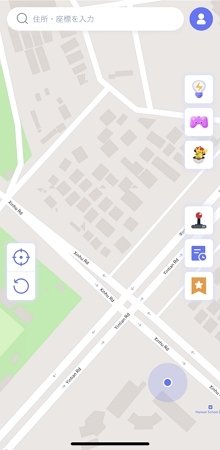
インストールが完了すると、AnyGoを開いてソフト内の地図が表示されます。
ステップ3
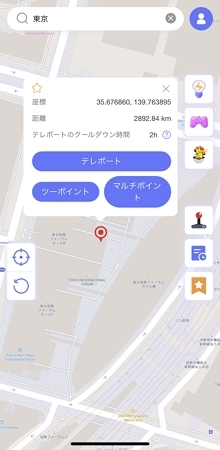
ソフトの検索ボックスをクリックし、変更したい位置を入力して検索します。
ステップ4
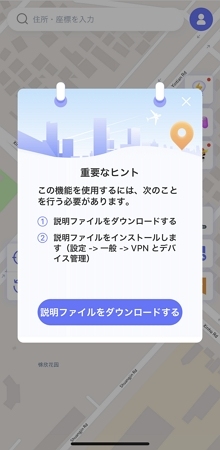
初めて使用する際は、ソフトの詳しい手順に従い、説明ファイルをダウンロードしてVPNの設定を行う必要があります。
ステップ5
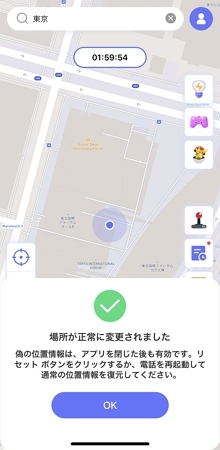
設定が完了した後、「テレポート」をクリックして、選んだ場所に瞬間移動します。
ステップ6
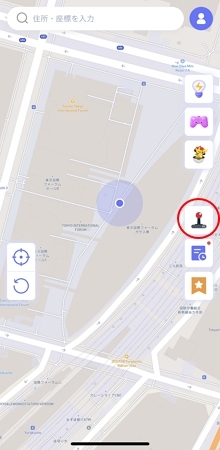
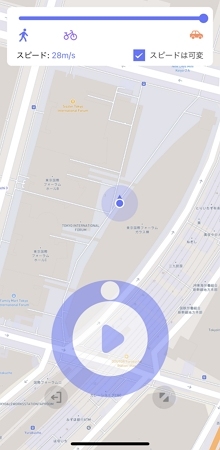
「ジョイスティックモード」では、画面上に表示される仮想スティック(ジョイスティック)を使って、実際に歩くようなスピードで自由に移動をシミュレーションできます。
まとめ
iPhoneは位置情報オフや電源オフでも、設定次第で追跡できる仕組みがあります。まずはPCや別スマホから「探す」を実行し、それでも見つからない場合は紛失モード・回線停止・パスワード変更で二次被害を防ぐことが重要です。
また、位置情報サービスをオフにした状態でスマートフォンを紛失した場合、発見が困難になる可能性があります。個人情報の位置情報を保護する必要がある場合、AnyGoを使用して位置情報を変更することをお勧めします。
 iToolab AnyGo