


万が一、Xiaomi(シャオミ)スマホの画面を割ってしまい、壊れたXiaomi端末からデータを復元したい場合でも、解決策はあります。この記事では、画面が割れたXiaomiからデータを復元するための最も効果的な方法について解説します。
故障したXiaomiスマホからデータ復元は可能か?
はい、故障したXiaomiスマホからデータを復元することは可能です。もしスマホが壊れていても、まだ操作が可能でUSBデバッグを有効にできるのであれば、それが最善のシナリオであり、簡単にデータを復元できます。
スマホを全く操作できない場合は、Mi CloudやGoogleバックアップからの復元を試みることをお勧めします。どの方法も機能しない場合の最終手段は、Xiaomiの正規アフターサービス店に持ち込んでデータを抽出することです。ここでは、Xiaomi画面破損時のデータ復元方法を5つ紹介します。最適な方法を見つけてデータを復元しましょう。
USBデバッグが有効な場合のXiaomi画面破損データ復元
壊れたスマホの操作が可能でUSBデバッグモードに設定できる場合、データを復元できる可能性が非常に高くなります。以下の手順に従ってデータを取り戻してください。
USBデバッグを有効にする詳細な手順は以下の通りです:
1. USBケーブルを使用して、故障したXiaomiデバイスをコンピュータに接続します。
2. 「設定」 > 「開発者向けオプション」 > 「USBデバッグ」に移動し、USBデバッグを有効にします。
方法1:RecoverGo Androidを使って画面が割れたXiaomiからデータを復元する手順
iToolab RecoverGo Android というサードパーティ製ソフトウェアを使用すると、画面が割れたXiaomiのデータ復元をスムーズに行うことができます。iToolab RecoverGoは、Androidデバイスから削除または紛失したファイルを復元できるデータ復元ソフトです。写真、ビデオ、ドキュメントなど、多種多様なファイル形式の復元に対応しています。
RecoverGo (Android) – 信頼性の高いAndroidデータ復元ソフト
- 紛失したファイル、メディアコンテンツ、通話履歴など、多様なデータタイプを復元
- 画面が割れたり損傷したりしたスマホからでもデータを保存可能
- 競合他社を上回る100%に近い高い成功率を実現
- Xiaomi、Samsung、Google Pixelなど、6000以上のAndroidデバイスをサポート
ここでは、iToolab RecoverGoを使用して紛失または削除されたファイルを復元する手順を説明します。
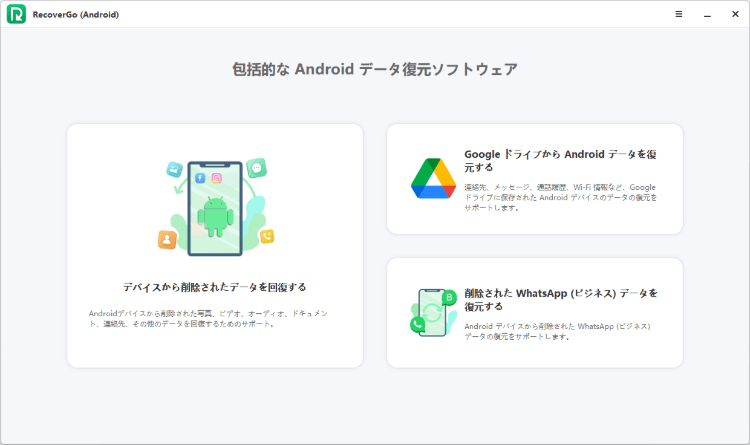
ステップ1 RecoverGo Androidをダウンロードして起動し、USBケーブルでAndroidデバイスをコンピュータに接続します。「デバイスから削除されたデータを復元」を選択します。
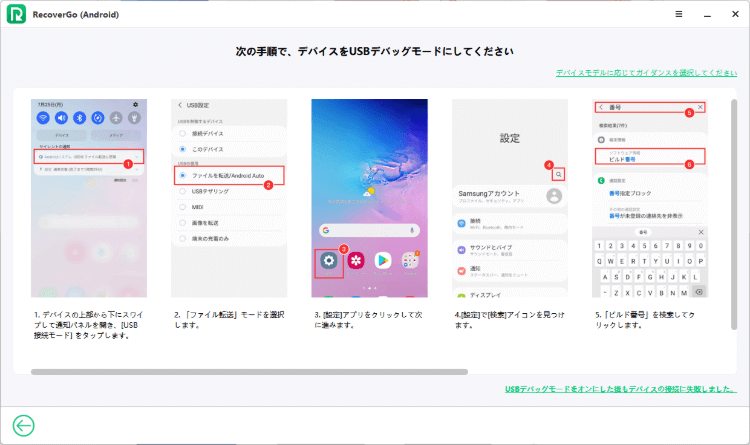
ステップ2 画面の指示に従って、USBデバッグモードに入ります。
ステップ3 復元したいファイルタイプを選択します。複数のファイルタイプを同時に選択することも可能です。
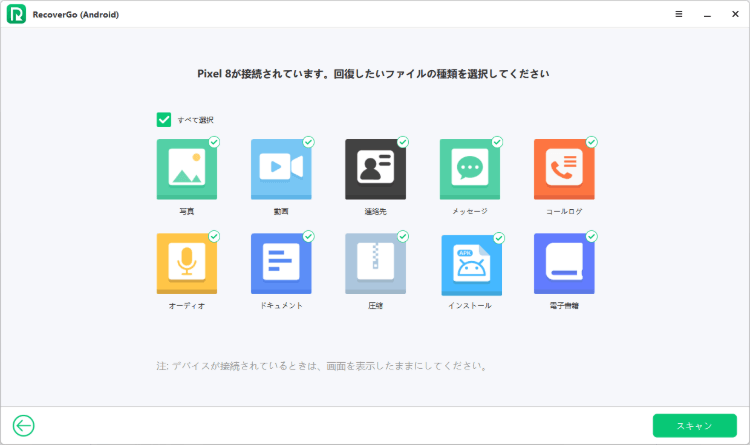
ステップ4 ファイルタイプを選択後、「開始」ボタンをクリックしてスキャンを開始します。ソフトウェアがデバイス内の削除または紛失したファイルをスキャンします。このプロセスは、デバイスの容量やファイル数によって数分かかる場合があります。
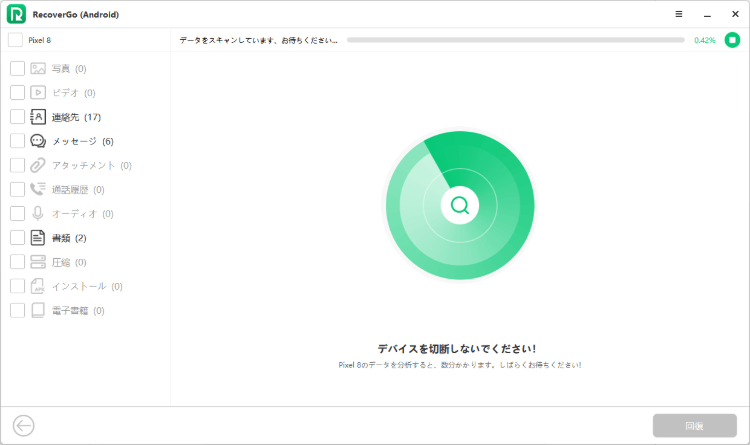
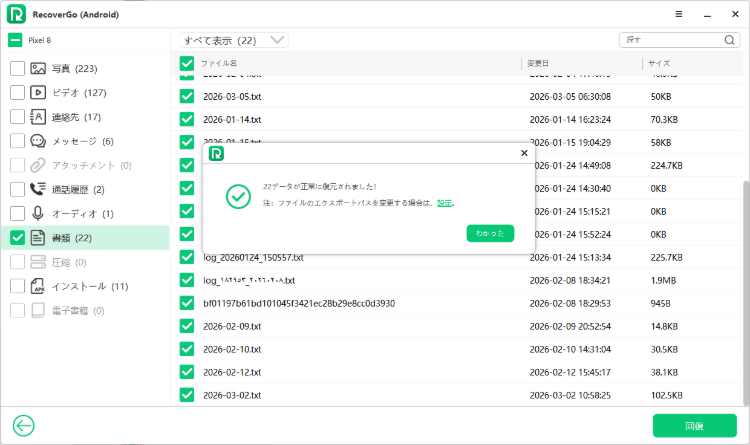
ステップ5 スキャンが完了すると、復元可能なすべてのファイルの一覧が表示されます。復元前にファイルをプレビューできます。復元したいファイルを選択し、「復元」ボタンをクリックします。選択したファイルが復元され、コンピュータに保存されます。
方法2:ファイルエクスプローラーを使用して故障したXiaomiからコンピュータにデータを転送する
画面が割れたXiaomiからデータを抽出するには、以下の手順に従ってください。なお、この方法はスマホ内の既存データをコンピュータに転送するのみであり、削除されたデータを復元することはできません。
ステップ1: USBケーブルを使用して、故障したXiaomiスマホをコンピュータに接続します。
ステップ2: コンピュータでファイルエクスプローラーを開き、「PC」または「マイコンピュータ」セクションに移動します。
ステップ3: 接続されたデバイスの一覧からXiaomiスマホを見つけ、クリックしてデバイスのストレージを開きます。

ステップ4: 故障したXiaomiスマホ内のファイルやフォルダをブラウズし、復元したいファイルを選択します。
ステップ5: 選択したファイルを右クリックして「コピー」または「切り取り」を選択し、コンピュータのハードドライブに転送します。
ステップ6: コンピュータ上の保存先フォルダに移動し、右クリックして貼り付けます。
ステップ7: 必要なすべてのデータを復元するまで、ステップ4から6を繰り返します。
ステップ8: すべてのファイルの転送が終わったら、コンピュータからXiaomiスマホを安全に取り外します。
USBデバッグなしでのXiaomi故障スマホのデータ復元
スマホの画面が割れて操作ができず、設定にアクセスできない状況はよくあります。そのような場合、USBデバッグなしでのデータ復元が重要になります。以下にいくつかの方法を紹介します。
方法1:Mi Cloud経由で故障したXiaomiスマホのデータを復元する
USBデバッグを使用せずにXiaomiのデータを復元する代表的な方法は、Mi Cloudを利用することです。Mi CloudはXiaomiが提供するクラウドストレージサービスで、インターネット環境があればどのデバイスからでもデータにアクセスできます。スマホが故障してデータにアクセスする必要がある場合に非常に便利です。

Mi Cloud経由でデータを復元する手順は以下の通りです:
ステップ1: コンピュータのブラウザからMi Cloudのサイトにアクセスし、ログインします。
ステップ2: ログイン後、Xiaomiアカウントに関連付けられているデバイスの一覧が表示されます。データを復元したいデバイスを選択します。
ステップ3: デバイスを選択すると、現在保存されているすべてのデータが表示されます。復元したいデータのチェックボックスを選択します。
ステップ4: 「ダウンロード」ボタンをクリックして、復元したいデータをダウンロードします。データはZIP形式で保存されるので、コンピュータで解凍してアクセスしてください。
ステップ5: ダウンロードしたデータを、新しいデバイスの適切なフォルダにコピーして復元します。Mi Cloudアプリを使用して新しいデバイスに直接復元することも可能です。
ステップ6: 復元完了後、すべてのファイルが正しい場所にあるか確認してください。

方法2:Googleドライブを使用して故障したXiaomiスマホのデータを復元する
Googleアカウントを通じて削除またはバックアップされたデータを復元する手順は以下の通りです:
ステップ1: まず、ブラウザからGoogleドライブにアクセスします。
ステップ2: 次に「ゴミ箱」フォルダにアクセスします。
ステップ3: そこにデータがある場合は、復元または保存したいファイルを選択します。
ステップ4: 「復元」オプションをクリックします。

この方法は、以前にGoogleアカウントへデータのバックアップ設定を行っていた場合にのみ有効です。バックアップがない場合は、iToolab RecoverGo Android のような専門的な復元ソフトの使用をお勧めします。
Xiaomi携帯電話アフターサービス店に修理を依頼する
どうしても自分での復元が難しい場合の最終的な解決策は、お近くのXiaomiサービスセンターを見つけることです。デバイスの修理とともにデータ救出の相談ができます。手順は以下の通りです:
ステップ1: Xiaomi公式サイトや検索エンジンを使用して、お近くのXiaomiアフターサービスセンターを探します。
ステップ2: サービスセンターに連絡し、修理の予約をします。その際、スマホの状態や発生している問題について詳細を伝えてください。
ステップ3: スマホ本体と、充電器やケーブルなどの関連アクセサリをサービスセンターに持参します。
ステップ4: 技術者がスマホを点検し、問題を診断します。その後、必要な部品の修理や交換が行われます。

まとめ
画面が割れたXiaomiのデータ復元は、専門的なツールや知識を必要とする複雑なプロセスです。しかし幸いなことに、iToolab RecoverGo Android を使用すれば、Androidデバイスから削除または紛失したファイルを簡単に復元できます。プロセスは非常にシンプルで、わずか数分でファイルを復元することが可能です。iToolab RecoverGo Androidがあれば、大切なファイルを数クリックで取り戻せるので安心です。