


Windowsオペレーティングシステムの重要な機能の一つにごみ箱があります。これは削除されたファイルを一時的に保存する場所で、誤ってデータを削除してしまった場合でもバックアップとして機能します。しかし、空き容量を確保するため、あるいは機密情報が他人に復元されないように保護するために、ごみ箱のファイルを完全に削除する方法を正確に知りたいというユーザーも多くいます。
この記事では、Windows 10およびWindows 11でごみ箱からファイルを完全に削除するための4つの実用的な方法を詳しく解説します。また、削除したファイルを復元不可能にする方法や、誤ってファイルを削除してしまった場合の対処法についても紹介します。最後まで読めば、ごみ箱を効果的かつ安全に管理できるようになるでしょう。
パート1. ごみ箱のファイルを完全に削除する方法
ごみ箱から完全に削除する方法を理解するには、まず通常の削除で何が起こるかを知る必要があります。Windowsでは、ファイルを削除してもすぐには消去されません。ごみ箱はファイルを物理的に取り除くのではなく、一時的に保管する場所です。ごみ箱を元に戻すか、完全に空にするまで、ファイルはそこに留まります。空にする操作を行うとファイルは見えなくなりますが、データは別のデータで上書きされるまでディスク上に物理的に存在し続けます。
Windows 10/11でごみ箱のファイルを完全に削除するための、4つの効果的な方法は以下の通りです:
方法 1. 右クリックメニューを使用して特定のファイルを削除する
すべてのファイルを削除したくないが、一部のファイルだけを完全に消去したい場合は、右クリックメニューを使用するのが最も便利な方法です。この方法では、ごみ箱内の他のファイルに影響を与えることなく、選択したファイルだけを完全に削除できます。
- デスクトップ上のアイコンをダブルクリックして「ごみ箱」を開きます。
- 完全に削除したいファイルまたはフォルダーをクリックします。複数のファイルを選択する場合は「Ctrl」キーを押しながらクリックします。
- 選択した項目を右クリックして、コンテキストメニューを開きます。
- メニューから「削除」をクリックします。
- ポップアップが表示され、選択したファイルを完全に削除してもよいか確認されます。「はい」をクリックします。

方法 2. ごみ箱を空にする
ごみ箱のファイルを完全に削除する最も一般的な方法は、ごみ箱全体を空にすることです。これにより、すべてのファイルが一括で完全に削除されます。この方法は、すべての不要なファイルを一掃して、ディスク容量を至急確保したい場合に適しています。
- デスクトップ上の「ごみ箱」アイコンを右クリックします。
- コンテキストメニューから「ごみ箱を空にする」を選択します。
- 警告メッセージが表示されるので、「はい」をクリックします。

方法 3. ごみ箱が空にならない?設定から削除する
システムエラーやファイルの破損により、通常の操作ではごみ箱からファイルが消えないことがあります。通常の方法で空にできない場合は、Windowsの設定を使用して完全に削除します。
- 「Windows + I」キーを押して設定を開きます。
- 「システム」 > 「ストレージ」に進みます。
- メインドライブのストレージ項目の下にある「一時ファイル」をクリックします。
- 一時ファイルのリストから「ごみ箱」を探します。
- 「ごみ箱」にチェックを入れ、「ファイルの削除」をクリックします。

これでも解決しない場合は、以下を試してください:
- タスクマネージャーから「エクスプローラー」を再起動する。
- コマンドラインプログラムを使用してごみ箱を削除する。
- 問題の原因となっているロックされたファイルやシステムファイルを検査する。
この手法は、通常の削除を妨げる頑固なファイルを削除するのに役立ちます。
方法 4. コマンドラインを使用する
高度なツールに慣れているユーザーであれば、グラフィカルインターフェースが機能しない場合でも、コマンドプロンプトやPowerShellを使用してごみ箱からファイルを完全に削除できます。
コマンドプロンプトを使用する場合:
- 「cmd」を検索し、コマンドプロンプトを右クリックして「管理者として実行」を選択します。
- 以下のコマンドを入力し、Enterキーを押します:
rd /s /q C:\$Recycle.Bin - コマンドの実行後、PCを再起動します。

注意:
別のドライブのごみ箱フォルダーを空にする必要がある場合は、「C」を該当するドライブ文字に置き換えてください。
PowerShellを使用する場合:
- PowerShellを管理者として開きます。
- 次のコマンドを実行します:
Clear-RecycleBin -Force

この方法はごみ箱の内容を強力に削除するもので、システム全体の削除やスクリプトが必要な場合に特に有効です。
パート 2: 削除したファイルを確実に復元不可能にする方法
従来の意味での「ごみ箱から完全に削除する」とは、ファイルを見えなくすることを指します。しかし、データが新しいデータに置き換わるまではディスク上に残っているため、特別なソフトウェアを使えば削除されたファイルを復元できる可能性があります。削除したファイルを完全にアクセス不能にするには、以下の高度な削除方法を検討してください。
1. データの書き込み(データワイピング)
データの書き込みとは、削除されたファイルが以前使用していたディスクスペースに新しいデータを上書きすることで、元の情報の痕跡を消去することです。
- 未使用のディスク領域を繰り返し上書きする、EraserやCCleanerなどの専用の安全な削除・ファイルシュレッダープログラムを使用します。
- Windowsには、コマンドプロンプトで使用できるツールが既にインストールされています:
cipher /w:C:\
このコマンドはドライブ上の空き領域を上書きし、削除されたファイルの残骸を消去します。
※同じプロセスを数回繰り返すことで、データ復元を防ぐためのセキュリティレベルが高まります。
2. 物理的な破壊
非常に機密性の高い情報(企業の機密事項や個人の財務情報など)の場合、ストレージ媒体の物理的な破壊が推奨されます。
- シュレッダーにかける、ハードディスクに穴を開ける、焼却する、または強力な磁界を使用して消磁(ガウス処理)するなどの方法があります。
- これによりデータは永久に削除され、いかなるソフトウェアによる復元も不可能になります。
※極端な方法ですが、機密データを扱っていた古い物理ドライブを廃棄する際の確実な処置です。
3. 暗号化
削除前にデータを暗号化しておけば、万が一ファイルが復元されたとしても、暗号化キーがなければ内容を閲覧することはできません。
- Windowsには、強力なフルディスク暗号化ツールであるBitLocker機能が備わっています。
- ファイルやディスク全体を封印することで、情報の不正閲覧を阻止します。
- 暗号化されたファイルは削除しても残骸が暗号化されたままなので、安全です。
※特にノートパソコンやポータブルデータストレージにおいて、重要なデータセキュリティ対策となります。
おまけ:ごみ箱から完全に削除されたファイルを復元する方法
ごみ箱から大切なファイルを誤って削除してしまいましたか?完全に消去してしまったファイルを元に戻すために、以下の方法を試してみてください:
- 1. クラウドバックアップを確認: OneDriveやGoogleドライブを使用している場合、オンライン上のごみ箱やバックアップに残っている可能性があります。
- 2. Windows File Recovery: Microsoft提供の無料ツールです。データが上書きされていなければ復元できる可能性があります。
- 3. ファイル履歴から復元: バックアップ機能が有効であれば、以前のバージョンのファイルにさかのぼって復元できます。
- 4. 専門のデータ復元ソフト:iToolab RecoverGoのような専門ツールは、最も高い確率でデータを救出できます。
なぜiToolab RecoverGo Windowsを選ぶべきなのですか?
- ✔ 高い成功率: 高度なスキャン技術により、最大99%の確率でデータ復元を実現します。
- ✔ 完全削除にも対応: ごみ箱を空にしたり、「Shift + Delete」で消去したデータも復元可能です。
- ✔ スマートな検索: ファイルの種類、パス、日付で素早く絞り込み、目的のファイルをすぐに見つけられます。
- ✔ 中断・再開が可能: スキャン中にいつでも一時停止できるため、時間を効率的に使えます。
ステップ 1 場所を選択する
RecoverGoを起動し、データ復元を開始する場所を選択します。ここでは「ごみ箱」を直接指定します。

ステップ 2 デバイスをスキャンする
スキャンを開始し、削除されたファイルを見つけます。ソフトウェアは高度なスキャンを行い、進捗を確認したり、いつでもスキャンを一時停止したりできます。

ステップ 3 データを復元する
スキャン結果をプレビューし、ファイルを復元します。復元するデータは、別のパーティションやドライブに保存することを強くお勧めします。
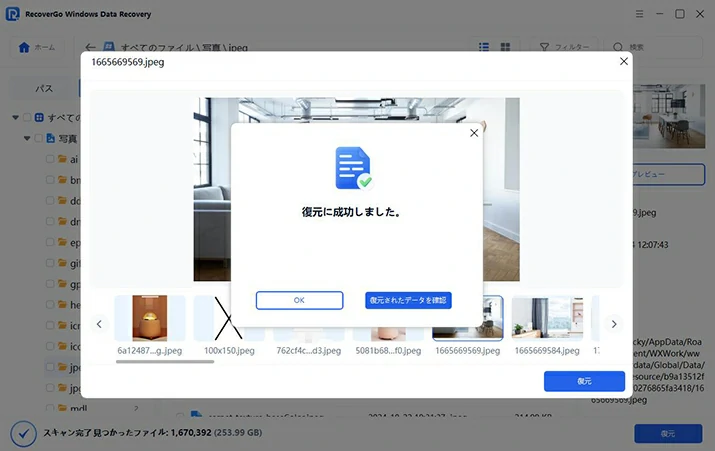
復元の可能性を最大化するため、問題のドライブには新しい情報を保存しないでください。新しく追加されたデータが、消えたファイルを上書きしてしまう可能性があるからです。迅速に対処すれば、二度と戻らないと思っていたファイルも復元できるかもしれません。
まとめ
Windows 10や11でごみ箱のファイルを完全に削除する方法を知ることは、システムのメンテナンス、プライバシー保護、そしてストレージ容量の確保において非常に重要です。特定のファイルを削除するか、ごみ箱全体を空にするか、設定から問題を解決するか、あるいはコマンドラインツールを使うか、状況に合わせて最適な方法を選んでください。
機密データについては、単なる削除以上の対策を行いましょう。データの書き込みやドライブの暗号化、パスワード設定などを検討してください。また、誤って重要なファイルを削除してしまった場合でも、復元の知識があれば永遠に失うことを防げます。iToolab RecoverGo (Windowsデータ復元) を使えば、ファイルの復元が可能です。下のボタンをクリックして、今すぐ始めましょう!