Android端末からルート権限なしで失われたデータを復元する
Android端末の写真やその他のデータを誤って削除してしまいましたか?どうやって取り戻せばいいかわかりませんか?心配しないでください。RecoverGo (Android) は、データが内部ストレージに保存されているかSDカードに保存されているかに関わらず、失われたファイルを簡単に復元できます。それでは始めましょう!
ここをクリックしてビデオチュートリアルを見ることもできます:
ステップ1. Android端末を接続する
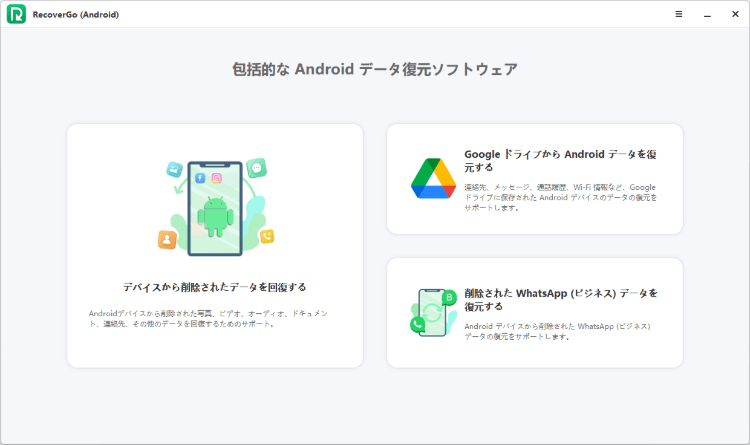
Android用RecoverGoをインストールして起動し、USBケーブルを使用して端末をパソコンに接続します。接続が成功したら、「デバイスから削除されたデータを復元」を選択して操作を続けます。
ステップ2. USBデバッグモードに入る
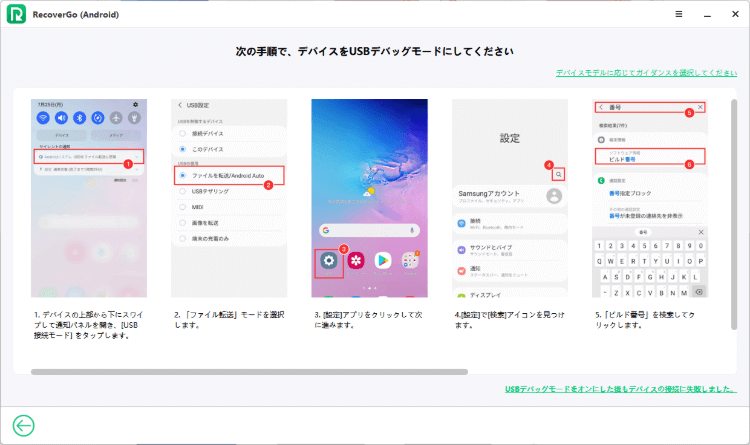
画面上の手順に従って、Android端末をUSBデバッグモードにする必要があります。
1.端末を接続した後、USB接続モードをタップし、「ファイルを転送」オプションを選択します。
2.「設定」に入り、「ビルド番号」を検索してタップします。
3.次に、ビルド番号を7回連続でタップし、検索画面に戻ります。
4.開発者向けオプションを見つけるか検索してオンにし、USBデバッグモードを有効にします。
次に、Android端末でUSBデバッグを許可するかどうかを尋ねるメッセージが表示されます。「OK」をタップして続行します。
メッセージが届かない場合は、ソフトウェアの「再表示」をクリックしてください。通知がまだ表示されない場合は、USBデバッグオプションを再度有効にしてください。

ステップ3. 必要なファイルタイプを選択する
サポートされているすべてのファイルタイプが表示されます。ファイルを選択した後、「スキャン」ボタンをクリックしてスキャンを開始します。デフォルトでは、すべてのファイルタイプが選択されています。
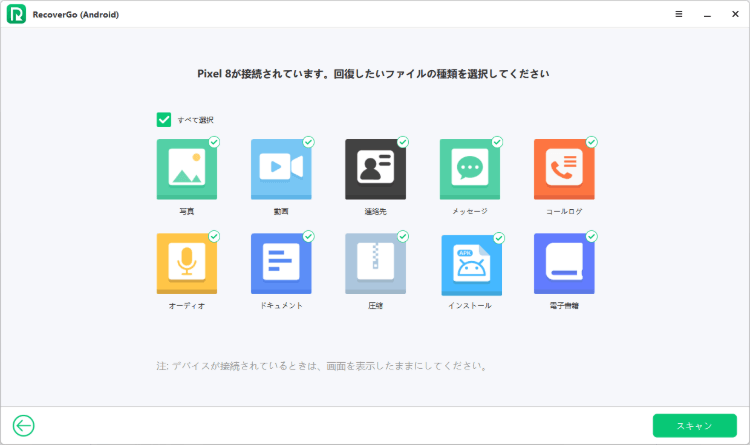
ステップ4. スキャンプロセスを開始する
現在、スキャンするファイルを選択してください。スキャンプロセスが完了するまで数分かかります。スキャンがスムーズに進むように、スキャンが完了するまで端末をロック解除した状態にしておいてください。
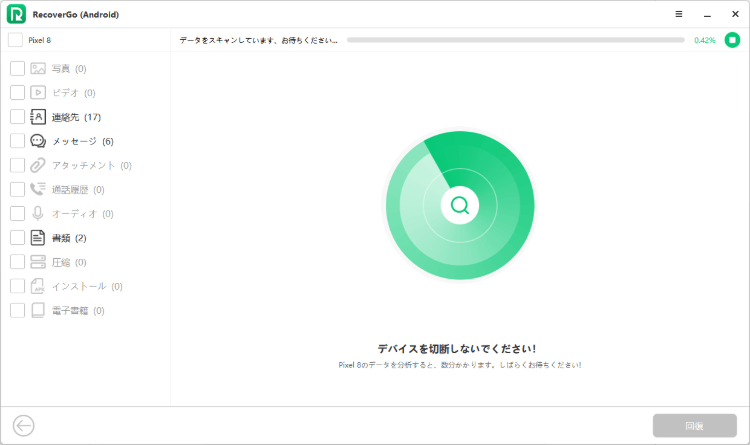
完了すると、スキャンされたデータの数が表示されます。
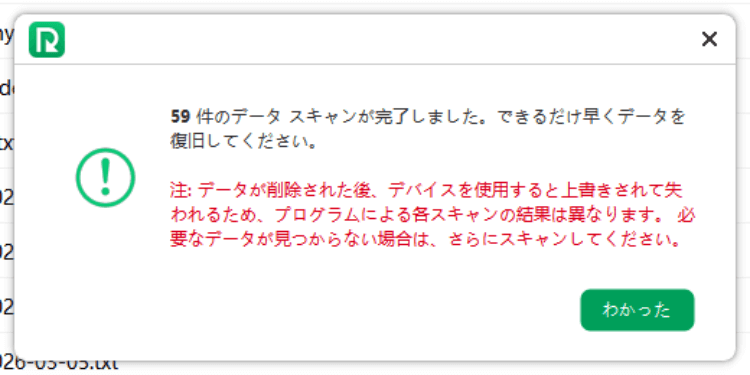
ステップ5:失われたファイルを復元する
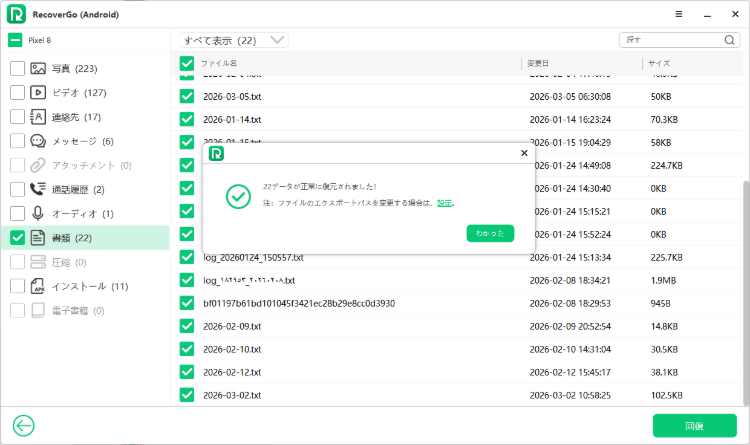
これで、対応するファイルタイプのディレクトリで復元したいデータを見つけることができます。端末名をクリックしてすべてのファイルを選択するか、特定のファイルを1つずつ選択できます。
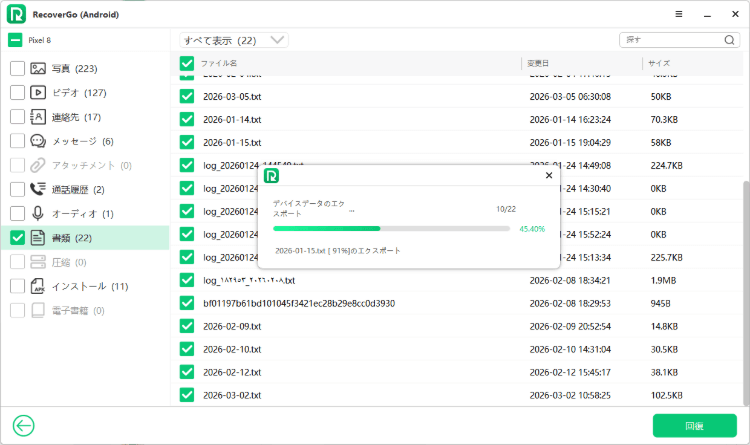
復元するデータを確認したら、「復元」ボタンをクリックして続行します。RecoverGoはファイルをパソコンにすばやく復元します。
Google ドライブからAndroidの失われたデータを復元する
Android端末からファイルを削除した後、Google ドライブから復元したいですか?RecoverGo (Android) は、この問題を完璧に解決できます。さらに、連絡先、メッセージ、通話履歴、Wi-Fiデータなど、バックアップの詳細を確認し、特定のファイルを選択することもできます。
ここをクリックしてビデオチュートリアルを見ることもできます:
ステップ1. RecoverGo (Android) を起動して復元モードを選択する
パソコンにRecoverGo (Android) をダウンロードして起動し、次のステップで「Google ドライブからAndroidデータを復元」を選択します。この機能を使用すると、バックアップデータを直接ダウンロードして表示できます。
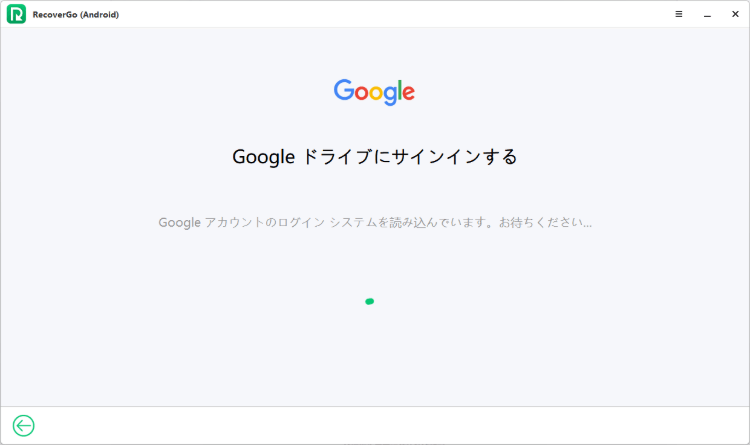
ステップ2:Google ドライブアカウントにログインする
バックアップファイルが保存されているGoogle ドライブアカウントにログインします。ソフトウェアがファイルを分析できるように、正しいアカウントでログインしていることを確認してください。
ステップ3. ダウンロードするファイルタイプを選択する
ログイン後、サポートされているすべてのファイルタイプが表示され、デフォルトでチェックが入れられます。ファイルタイプを個別に選択することもできます。次に「ダウンロード」をクリックして続行します。

ステップ4. スキャンプロセスを開始する
RecoverGo (Android) は最新のバックアップを自動的に分析し、スキャンプロセスを開始します。スキャンプロセスがスムーズに進むように、ネットワークを安定した状態に保ってください。

ステップ5. データを選択して復元する
スキャンが完了すると、すべてのデータがリストされます。詳細情報をプレビューして、復元したいデータを選択できます。

すべてのファイルタイプを選択するか、ファイルを個別に選択できます。左上のGoogleアカウントのメールアドレスをクリックすると、すべてのデータが選択されます。右上の検索バーを使用して特定のファイルを検索することもできます。

復元するデータを確認したら、「復元」ボタンをクリックすると、データがパソコンに直接復元されます。

ダウンロードしたGoogle ドライブのバックアップを表示したい場合は、以下のインターフェースに戻り、「表示」をクリックしてバックアップの詳細を確認してください。
ダウンロードしたバックアップが表示されたら、プレビューしたいバックアップを選択し、「表示」ボタンをクリックします。

バックアップなしで削除されたWhatsAppデータを復元する
RecoverGo (Android) を使用すると、Android端末から削除されたWhatsAppメッセージを簡単に復元できます。さらに、添付ファイル、ステッカー、音声メッセージなど、10種類以上のファイルタイプをWhatsAppから復元できます。WhatsAppデータの復元方法については、ステップバイステップガイドを確認してください。
ここをクリックしてビデオチュートリアルを見ることもできます:
ステップ1. Android端末を接続する
RecoverGo (Android) を起動し、「削除された WhatsApp (ビジネス) データを復元」機能を選択して、「削除された WhatsApp データを復元」をクリックします。
ステップ2. USBデバッグを有効にする
端末でUSBデバッグを有効にし、RecoverGo (Android) が削除されたWhatsAppデータを見つけるために端末にアクセスすることを許可します。
ステップ3. 削除されたWhatsAppデータをスキャンする
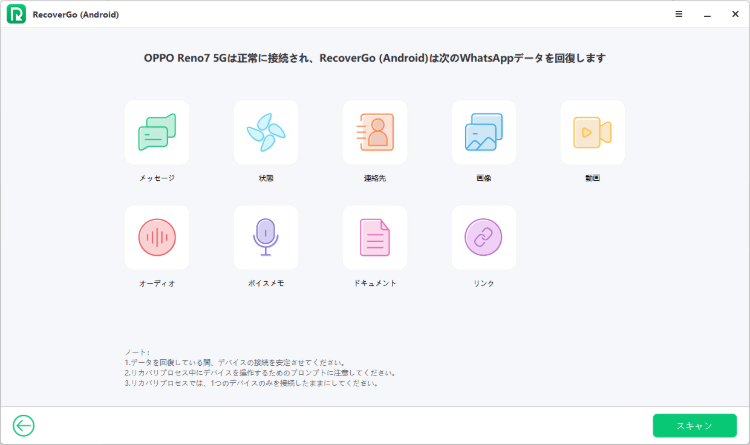
現在、インターフェース上に復元がサポートされているデータが表示されます。「スキャン」ボタンをクリックして続行します。スキャンのためにWhatsAppアカウントにログインする必要があります。
ステップ4. WhatsAppデータをバックアップする
現在、画面上の手順に従ってWhatsAppデータをバックアップし、「バックアップ完了、続行」をクリックしてください。
詳細情報アイコン > 設定 > チャット > チャットのバックアップ > Google ドライブにバックアップ(しない) > バックアップをクリックします。

ステップ5. WhatsAppアカウントのアクティブ化と復元
WhatsAppアカウントをアクティブ化するには、以下の手順に従ってください:
アクティブ化コードを取得するために電話番号を入力してください。
新しい名前を入力し、「次へ」をクリックしてアクティブ化と復元を完了します。

ステップ6. 削除されたWhatsAppデータを復元する
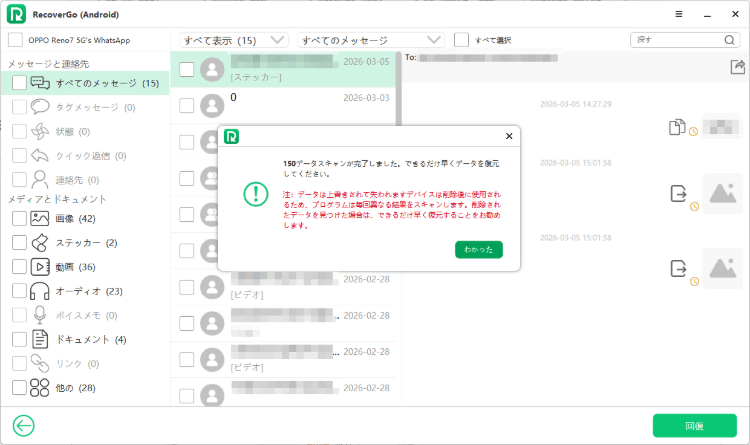
スキャンプロセスが完了したら、「わかった」をクリックして復元するファイルを選択します。
ステップ6. 削除されたWhatsAppデータを復元する
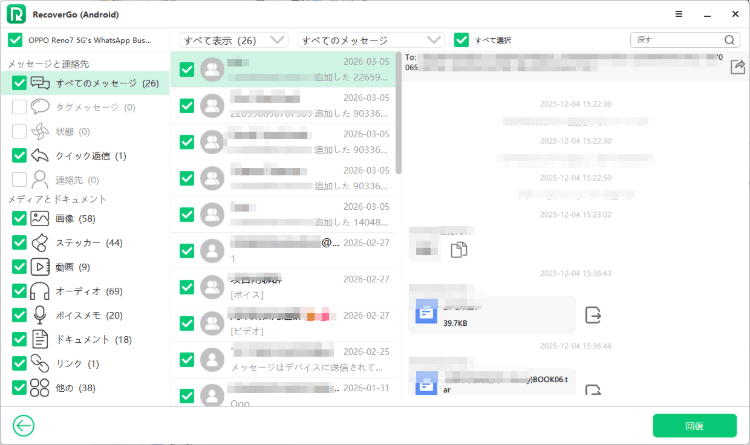
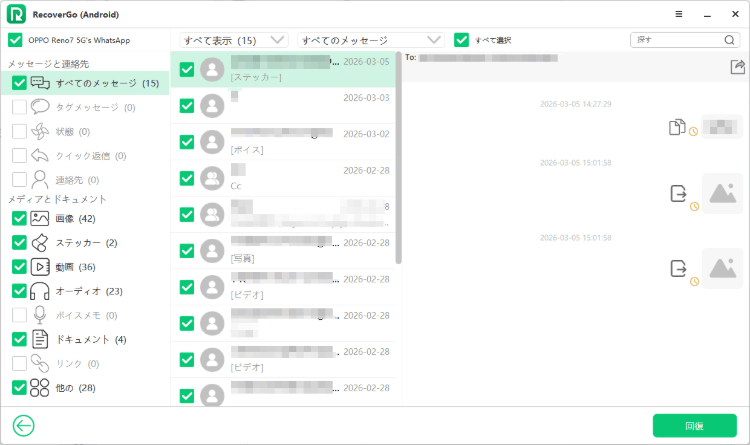
左上のチェックボックスをクリックしてすべてのデータを一度に選択するか、データを個別に選択して「回復」をクリックして操作を完了します。
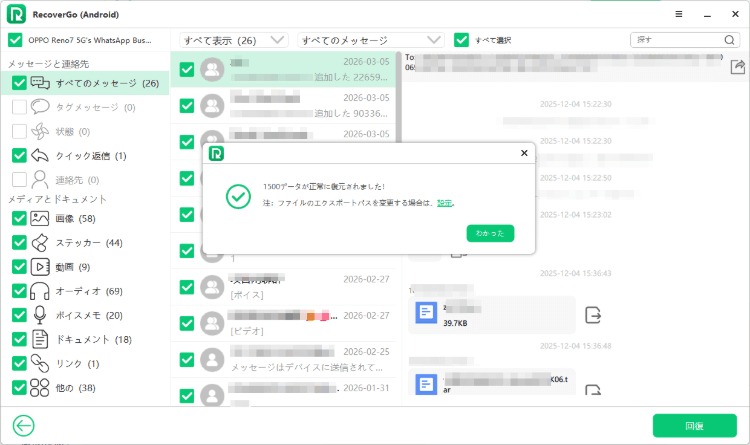
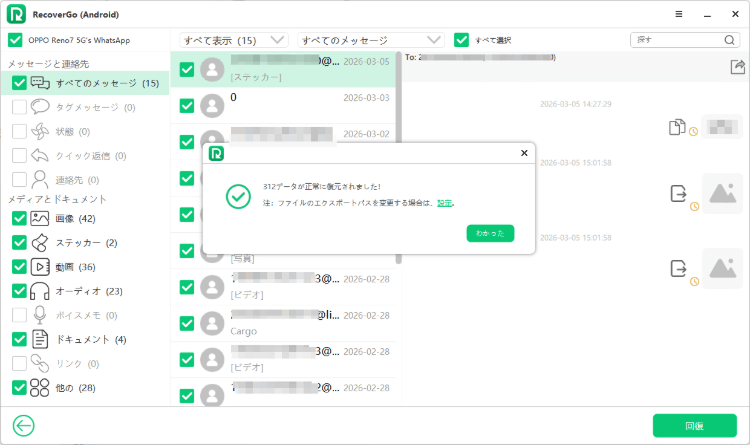
データはパソコンに復元されます。復元フォルダを確認してファイルを表示できます。
削除されたWhatsApp Businessデータを復元する
すべてのビジネスの連絡先や重要なビジネスメッセージを失った場合、いつでもRecoverGo (Android) を信頼して削除されたWhatsApp Businessデータを復元できます。
ステップ1. RecoverGo (Android) をダウンロードしてインストールする
RecoverGo (Android) をインストールした後、起動して端末を接続します。「削除された WhatsApp (ビジネス) データを復元」機能を選択し、「削除された WhatsApp Business データを復元」をクリックします。
ステップ2. Android端末でUSBデバッグを有効にする
他の2つの機能と同様に、Android端末でUSBデバッグモードを有効にする必要があります。画面の指示に従ってください。
ステップ3. WhatsApp Businessデータをスキャンする
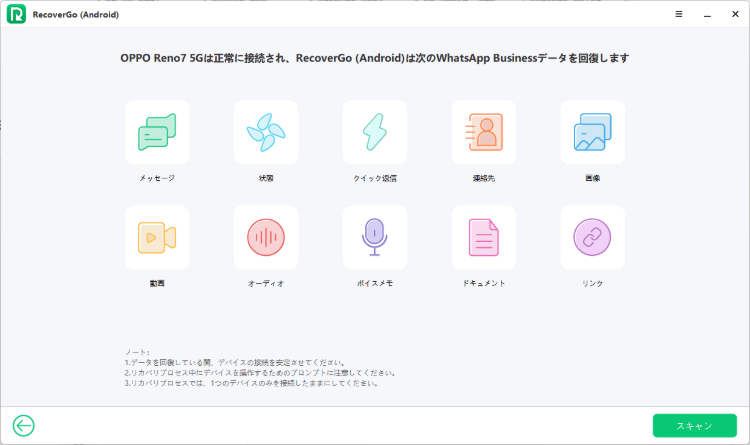
この画面にスキャン可能なファイルタイプが表示されます。「スキャン」オプションをクリックして続行します。スキャンのためにWhatsApp Businessアカウントにログインする必要があります。
ステップ4. WhatsApp Businessアカウントをバックアップする
次に、画面の手順に従ってWhatsApp Businessアカウントをバックアップし、続行します。

ステップ5. WhatsApp Businessのアクティブ化と復元
WhatsApp Businessを起動し、画面の手順に従ってバックアップを復元してください。
1.アクティブ化コードを取得するために電話番号を入力してください。
2.「復元」を選択した後、「次へ」をクリックして続行します。
3.新しい名前を入力し、「次へ」をクリックしてアクティブ化と復元を完了します。

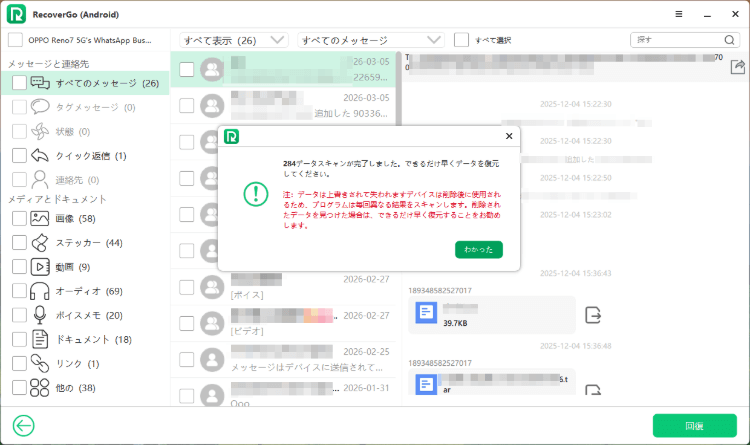
4.スキャンが完了したら、「わかった」をクリックして復元可能なデータを確認します。
ステップ6. WhatsApp Businessのアクティブ化と復元
特定のデータを選択するか、すべてのデータを選択して、「回復」ボタンをクリックしてデータをパソコンに復元します。