


デバイスから削除されたWhatsAppデータを復元する方法
AndroidやiPhoneでWhatsAppまたはWhatsApp Businessのデータを誤って失ってしまった場合、原因を問わずRecoverGo (WhatsApp)を使用して紛失したデータを復元できます。iPhoneまたはAndroidデバイスで削除されたWhatsApp (Business) データを復元する方法を見ていきましょう。
こちらのビデオガイドもご確認ください:
ステップ 1. RecoverGo (WhatsApp)をダウンロードしてインストールする
RecoverGo (WhatsApp)をコンピュータにダウンロードしてインストールし、「デバイスから削除されたWhatsAppデータを復元」機能を選択して進みます。

ステップ 2. WhatsApp (Business) データをスキャンする
次に、USBケーブルでデバイスをコンピュータに接続します。iPhoneデバイスで「信頼」をタップし、画面のパスコードを入力してください。

次に、データが失われたアカウントを選択すると、RecoverGo (WhatsApp) がアカウントデータのスキャンを開始します。

スキャンプロセスにはしばらく時間がかかります。その後、スキャンされたすべてのデータが表示されます。「OK」をクリックしてデータを確認します。

ステップ 3. 削除された WhatsApp (Business) データを復元する
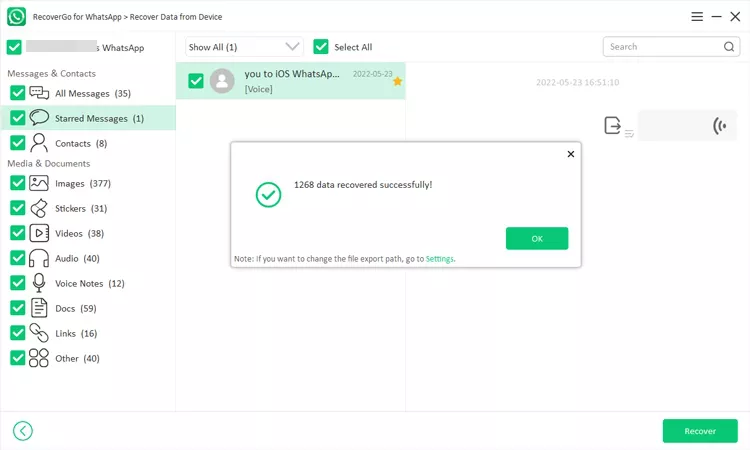
次に、復元したいデータを選択し、「復元」ボタンをクリックします。アカウント番号の横にあるオプションをクリックするだけで、すべてのデータを一度に選択することもできます。

注:メッセージボックス内のテキストやファイルを個別に選択し、その横にあるボタンをクリックしてテキストをコピーしたり、ファイル(ビデオ、オーディオ、またはファイル)をエクスポートしたりすることもできます。
最後に、データを保存するパスを選択し、「保存」をクリックして手順を完了します。
Google ドライブから削除された WhatsApp データを復元する方法
WhatsAppで自動バックアップを有効にしている場合は、GoogleドライブのバックアップからWhatsAppデータを復元できます。ただし、この復元方法ではWhatsAppを再インストールする必要があり、復元されたデータは以前のデータを上書きしてしまいます。また、このデータを事前に閲覧することもできません。しかし、RecoverGo (WhatsApp)を使えば、そのような心配は一切不要です!
こちらのビデオガイドもご確認ください:
ステップ 1. 「Google ドライブから WhatsApp データを復元」を選択する
コンピュータにRecoverGo (WhatsApp)をインストールした後、「Google ドライブから WhatsApp データを復元」機能を選択します。

ステップ 2. Google ドライブから WhatsApp バックアップをダウンロードする
次に、Googleアカウントにサインインすると、すべてのWhatsAppバックアップがインターフェースにリストされます。Googleアカウントへのサインイン方法は2つありますが、デフォルトの方法はクラウドログインです。

次に、Googleの設定で設定した確認方法でGoogleアカウントを確認する必要があります。電話またはSMSによる確認コードの取得、あるいは別のデバイス/電話や予備の電話番号によるログインが可能です。

その後、復元したいバックアップファイルを選択し、「ダウンロード」をクリックします。

ステップ 3. WhatsApp バックアップデータへのアクセス
次に、RecoverGo (WhatsApp) が選択された WhatsApp バックアップにアクセスします。WhatsApp アカウントに関連付けられている電話番号を入力して確認コードを取得し、WhatsApp アカウントを確認する必要があります。
注:WhatsAppでエンドツーエンド暗号化を有効にしている場合は、Googleアカウントを確認するために64桁の暗号化キーを入力する必要があります。

エンドツーエンド暗号化を有効にしている場合

ステップ 4. WhatsApp バックアップを復元する
次に、RecoverGo (WhatsApp) がバックアップをスキャンし、すべての WhatsApp データが数分でスキャンされます。復元したいデータを選択し、「復元」をクリックしてコンピュータにエクスポートします。

iOS バックアップから WhatsApp データを復元する方法
WhatsApp (Business) データをバックアップしている場合は、RecoverGo (WhatsApp) を使用して WhatsApp または WhatsApp Business データを直接復元することもできます。すべての iTunes バックアップから WhatsApp データを探すのに多くの時間を費やす必要はもうありません。
ステップ 1. 「iOS バックアップから WhatsApp データを復元」を選択する
RecoverGo (WhatsApp)をインストールした後、「iOS バックアップから WhatsApp データを復元」機能を選択して進みます。

ステップ 2. バックアップファイルを選択する
次に、バックアップファイルを選択し、「表示」ボタンをクリックして進みます。

ステップ 3. iTunes バックアップから WhatsApp データを表示する
iTunesバックアップからすべてのWhatsAppデータが表示されます。復元したいデータを選択し、「復元」をクリックしてコンピュータに保存します。


WhatsApp データのバックアップと表示方法
WhatsApp データの復元に加えて、RecoverGo(WhatsApp)は、スマートフォンのメモリを節約するために WhatsApp データをコンピュータにバックアップする機能もサポートしています。
ステップ 1. 「WhatsApp データのバックアップと表示」を選択する
RecoverGo (WhatsApp)をダウンロードした後、ソフトウェアを起動し、「WhatsApp データのバックアップと表示」機能を選択します。

ステップ 2. WhatsApp (Business) データをバックアップする
以前に削除された WhatsApp データの復元機能を使用したことがある場合は、バックアップが存在します。WhatsApp または WhatsApp Business データを再バックアップしたい場合は、「今すぐバックアップ」をクリックします。

次に、バックアップしたいアカウントを選択すると、RecoverGo (WhatsApp) が数分でデータをバックアップします。「OK」をクリックして手順を完了します。

注:バックアップ内に紛失したデータが見つかった場合は、そのデータを選択して「復元」をクリックし、直接復元することができます。

ステップ 3. WhatsApp (Business) バックアップを表示する
WhatsApp データのバックアップが完了すると、インターフェース上でバックアップファイルを確認できます。

次に、プレビューしたいバックアップを選択し、「表示」ボタンをクリックして続行します。

RecoverGo (WhatsApp) のその他の機能
削除された WhatsApp データを迅速に復元するための便利な機能がいくつかあります。WhatsApp グループから連絡先をエクスポートしたり、メッセージを個別にエクスポートしたりできます。詳細をチェックしましょう!
グループ連絡先のエクスポート
WhatsApp データのスキャンが完了すると、この画面が表示されます。グループメッセージを選択してエクスポートオプションをクリックすると、すべてのグループ連絡先がコンピュータにエクスポートされます。

メッセージを個別にエクスポート
チャットボックスからメッセージ/写真/ステッカー/ビデオ/ファイル/リンクを個別にエクスポートすることもできます。スキャンが完了したら、チャットを選択してエクスポートしたいメッセージやその他のデータを見つけ、コピーオプションをクリックします。その後、Word ファイルやテキストファイルに貼り付けます。
