


PCで削除・紛失したデータを復元する方法
RecoverGo Windowsデータ復元は、PCやその他のストレージドライブから削除されたファイルや紛失したファイルを簡単かつ迅速に復元できる強力なツールです。本ガイドでは、RecoverGo Windowsデータ復元の使い方をご紹介します。
まずは、お使いのWindowsパソコンにWindows用データ復元ツールをダウンロードしてインストールしてください。本ソフトはすべての64ビットWindows環境に対応しています。インストールが完了したら、以下の手順に従って操作を進めてください。
ご注意:データを復元したいドライブには、ツールをインストールしないでください。
Step 1 パソコンで RecoverGo Windowsデータ復元を起動し、データを復元したい場所を選択します。次に 「紛失データを検索」 ボタンをクリックします。
ローカルドライブから復元する場合:

外付けドライブから復元する場合:

ごみ箱から復元する場合:

Step 2 ツールがドライブのスキャンを開始します。クイックスキャンや詳細スキャンを使うことで、復元率を高めることができます。スキャン中はパソコンの操作を控えることで、より高い復元率が期待できます。

Step 3 スキャンにかかる時間は、データ量やドライブのサイズによって異なります。スキャンが完了すると、削除されたデータをファイルパスやファイル種類から簡単に見つけることができます。ファイルやフォルダ名を覚えている場合は、名前を入力して直接検索することも可能です。

Step 4 削除されたデータを見つけたら、右側のパネルにある 「プレビュー」 ボタンをクリックして内容を確認します。

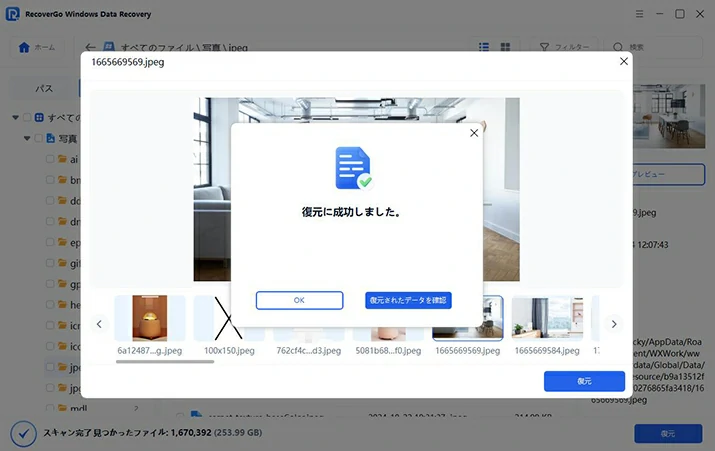
Step 5 必要なファイルであれば、「復元」 ボタンをクリックしてデータを取り戻します。復元先の保存場所を選択する際は、元のドライブとは異なるドライブに保存してください。上書きによるデータ損失を防ぐためです。

Step 6 復元が完了したら、「復元データを確認」 ボタンをクリックして、ファイルの場所を確認できます。
以上で完了です。とても簡単ですよね?迷わずツールをダウンロードして、大切なデータを取り戻しましょう。さらに、iToolabチームは復元率の向上やユーザー体験の改善のために新バージョンを随時リリースしていますので、ぜひチェックしてください。