


iPhoneを売る前、機種変更後、あるいは動作が不安定になったとき、初期化を検討する方は多いのではないでしょうか。ただ、「初期化するとデータは本当に消えるの?」「手順を間違えたらどうなるの?」と不安を感じる方が少なくありません。
本記事では、iPhoneの初期化手順や注意点から、強制初期化方法、初期化後のデータ復元まで網羅的に解説します。
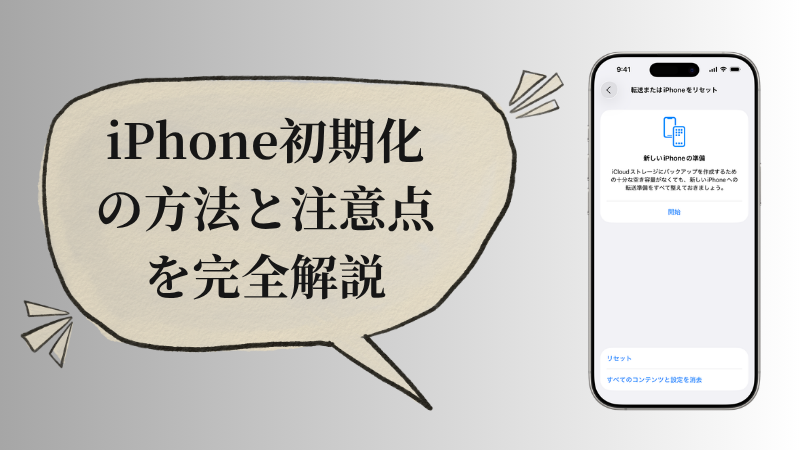
パート1.iPhoneを初期化する前に注意すべき点
iPhone初期化前には以下の5点を必ず確認しておきましょう。
- バックアップの作成:iCloudまたはFinder・iTunes経由でパソコンに保存してください。
- 「iPhoneを探す」をオフにする:オンのままだと初期化後にアクティベーションロックがかかります。
- AppleIDからサインアウトする:下取り・売却時に特に重要です。
- Suica・ApplePayの削除:残高が失われないよう、ウォレットアプリから事前に削除してください。
- データ移行の完了確認:古いiPhoneを初期化する前に、新しいiPhoneへの移行が完了しているかを確認しましょう。
パート2.iPhoneを初期化するやり方
通常の方法でのiPhone初期化の手順は以下のとおりです。
ステップ1
「設定」を開き、「一般」をタップします。

ステップ2
画面を下にスクロールし、「転送またはiPhoneをリセット」を選択します。

ステップ3
「すべてのコンテンツと設定を消去」をタップします。

ステップ4
AppleIDのパスワードを入力し、「続ける」をタップします。

ステップ5
確認のため再度「iPhoneを消去」をタップすると初期化が始まります。

初期化にかかる時間は数分〜10分程度が目安ですが、データ量が多い場合はもう少しかかることもあります。初期化中はiPhoneを操作せず、充電しながら待ちましょう。
パート3.iPhoneを強制的に初期化する手順
iPhoneのパスワードを忘れた場合は、通常の手順ではiPhone完全初期化ができません。そのようなケースに対応する2つの強制初期化の方法を紹介します。
1.iCloudから遠隔で初期化する方法
ステップ1
ブラウザでiCloud.comにアクセスし、AppleIDでサインインします。

ステップ2
「iPhoneを探す」→「すべてのデバイス」から対象のiPhoneを選択します

ステップ3
「このデバイスを消去」をタップして確認します。

ネットワークに接続されている状態であれば、遠隔で初期化が完了します。
2.リカバリーモードでの初期化手順(モデル別)
▾iPhone8以降(iPhoneX・11~16を含む)
ステップ1
パソコンにiPhoneを接続します。
ステップ2
音量アップボタンを押してすぐに放し、次に音量ダウンボタンを押してすぐに放します。

ステップ3
その後、電源ボタンを長押しし、Appleロゴが表示されても放さず、リカバリーモードの画面(パソコンのアイコン)が表示されるまで押し続けます。

▾iPhone7・7Plus
パソコンに接続しながら、音量ダウンボタンと電源ボタンを同時に長押しします。

▾iPhone6s以前
パソコンに接続しながら、ホームボタンと電源ボタンを同時に長押しします。

リカバリーモードに入ったら、パソコンのFinder(Mac)またはiTunes(Windows)に「復元」と「アップデート」の選択肢が表示されるので「復元」を選択します。
パート4.iPhone売却・下取り・返却時のポイント
iPhoneを売る時・下取りに出す時・返却する時の初期化は、個人情報を守る観点から特に慎重に行う必要があります。以下の4つのポイントを確認してください。
- 初期化後の「Hello画面」を確認する: 初期化が正しく完了すると、iPhoneの画面に「Hello」と表示されたセットアップ前の状態に戻ります。この画面が表示されていれば、個人データはすべて削除されています。
- SIMカードは自分で取り出す: SIMカードには電話番号や契約情報が含まれており、抜き忘れると情報漏えいのリスクがあります。iPhoneに付属のSIMピン(または細いピン)をSIMトレイの穴に差し込むと取り出せます。
- ケースや付属品も一緒に揃える: 純正のケーブルや充電器、元箱があると査定額が上がる場合があります。購入時の付属品を保管しておく習慣をつけておくと、売却時に有利になります。
- 複数の買い取り業者に相見積もりを取る: 買い取り価格は業者によって大きく異なるため、複数の業者やオンライン査定を活用して比較してから売却先を選ぶことをおすすめします。
パート5.iPhoneの初期化後のデータ復元
1.iCloudから復元する
ステップ1
初期設定画面で「Appとデータ」が表示されたら「iCloudバックアップから復元」を選択します。

ステップ2
AppleIDでサインインし、バックアップの一覧から復元したいデータを選びます。

ステップ3
Wi-Fi環境下で復元が開始され、データ量に応じて数分〜数時間かかります。

2.Finder(Mac)またはiTunes(Windows)から復元する
ステップ1
パソコンにiPhoneを接続し、FinderまたはiTunesを起動します。
ステップ2
iPhoneを選択し「バックアップを復元」をクリックします。

ステップ3
復元したいバックアップを選択して実行します。

3.バックアップがないならRecoverGOで復元
初期化した後にバックアップを取っていないことに気づいた場合や、バックアップの復元が失敗した、iPhoneを間違えて初期化した場合は、RecoverGoを使って復元を試してみてください。
「iToolab RecoverGo ios」は、初期化されたiPhoneをスキャンして削除されたファイルを復元できる、専門的なデータ復元ソフトです。最大のメリットは、無料でスキャンを行い、復元可能なファイルをプレビューできる点にあります。その後、全データの復元を行うかどうかを判断できます。
また、iPhone向けに1回限りのプランも用意されており、1回だけ利用したいユーザーにとって便利です。以下にその使用方法を説明します。
▾RecoverGoの使い方(基本手順)
手順 1 ソフトの起動
公式サイトからRecoverGoをダウンロードし、PCにインストールします。「iOSデバイスからデータを回復」を選択してください。

手順 2 デバイスの接続
USBケーブルでiPhoneをPCに接続し、ソフトを起動します。安定して認識させるため、純正または高品質のLightningケーブルを使用してください。

手順 3 データの選択
復元したいデータの種類にチェックを入れ、スキャンを開始します。

手順 4 スキャンの実行
デバイスを自動的に解析します。スキャン中に、iPhoneのパスコード入力を求められる場合があるため入力してください。スキャン時間はデータ量によって異なります。

手順 5 データの復元
スキャン完了後、復元可能なデータが一覧表示されます。必要なデータを選択して「復元」を実行すると完了です。

パート6.iPhoneの初期化に関してよくある質問
まとめ
iPhone初期化の手順は「設定」から数タップで完了しますが、バックアップの作成やAppleIDのサインアウトなど事前の確認が欠かせません。売却・下取り時はパート1の注意点を必ず実施し、パスワードを忘れた場合はリカバリーモードを活用してください。初期化後のデータ復元はiCloudまたはパソコンのバックアップ、RecoverGoから行えます。