


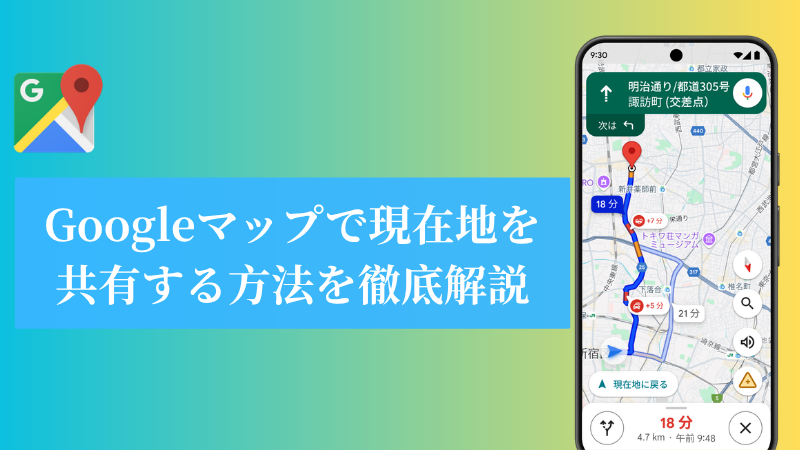
「Googleマップで現在地を共有したい」「待ち合わせで相手に居場所を伝えたい」そんなとき、Googleマップの現在地共有はとても便利な機能です。一方で「共有するとどこまでバレるのか」「どうやって止めるのか」と気になる方も多いのではないでしょうか。本記事では、Googleマップの位置共有の方法と注意点をわかりやすく解説します。
パート1.Googleマップで現在地を共有する方法
Googleマップで現在地の共有を行うには、いくつかの方法があります。相手がGoogleアカウントを持っているかどうか、また目的が「現在地の共有」か「ルートの共有」かによって手順が異なります。
1.Google同士での現在地共有方法
Googleアカウントを持つ相手と現在地を共有する場合、以下の手順で操作します。
1. Googleマップを開き、プロフィールアイコンをタップします。

2. 「現在地の共有」を選択します。

3. 「現在地を共有」をタップします。

4. 共有する時間(15分・30分・45分・1時間~12時間※以降1時間ごと・自分で無効にするまで)を選択します。

5. 連絡先の候補が表示されるので、共有したい相手を選択します。
2.Googleアカウントを持っていない人に共有する
相手がGoogleアカウントを持っていない場合でも、リンクを送ることでGoogleマップの位置共有が可能です。
1. 上記と同様に「アイコン「位置情報の共有」→「新しい共有を開始」を選択します。
2. 共有時間を選んだ後、「リンクをコピー」または各種アプリ(LINEやメールなど)を選択して送信します。

3. 受け取った相手はリンクを開くだけで、ブラウザ上であなたの現在地を確認できます。
3.目的地までのルートを共有する方法
現在地ではなく、目的地へのルート自体を相手に伝えたい場合はGoogleマップの共有方法が少し異なります。
1. Googleマップで上部の検索欄から目的地を検索し、「経路」をタップしてルートを表示します。
2. 画面右上のメニュー(⋮)から「ルートを共有」を選択します。


3. LINEやメールなど送りたいアプリを選んで送信します。

4.共有を停止する方法
Googleマップの位置共有を止めるには、以下の手順で操作します。
1. Googleマップを開き、プロフィールアイコンをタップします。

2. 「位置情報の共有」をタップします。

3. 「リンクで共有」をタップします。

4. 「停止」を押します。

なお、設定した共有時間が経過すれば自動的に共有は終了します。時間を「終わるまで」に設定した場合は、必ず手動で停止してください。
パート2.Googleマップで現在地の共有でバレる情報
Googleマップで現在地を共有すると、相手にはどのような情報が伝わるのかを正確に把握しておくことが大切です。
1. アカウントの名前・プロフィール写真・リアルタイムの現在地・移動の軌跡が伝わります。
2. 共有を「終わるまで」に設定したまま忘れると、その後の位置情報も継続してバレ続けるため注意が必要です。
3. 途中で位置情報をオフにしても、相手の画面上で位置が突然動かなくなるため、オフにしたことが察知される可能性があります。
Googleマップの現在地の共有は家族の安否確認や待ち合わせなど便利な使い方がある一方、意図しない情報が伝わるリスクも伴います。共有する相手と状況は慎重に選ぶことをおすすめします。
パート3.情報のバレるを防ぐ方法
位置情報共有機能を使って友達と交流したいけれど、自宅の住所やリアルタイムの居場所を明かしたくない場合は、位置情報偽装ツールを利用するとよいでしょう。
「iToolab AnyGo」は、スマホの位置情報をワンクリックで変更でき、便利で安全に使用できる位置変更ソフトです。AnyGoを使えば、Googleマップで位置情報を共有する際に自分の位置を完璧に偽装でき、個人情報を漏らす心配がありません。
- iPhone/AndroidのGPS位置情報をワンクリックで変更 (脱獄不要)。
- Googleマップ、Life360、LINE、Tinderなどの位置情報を偽装。
- 移動地点と歩行速度を設定し、実際の移動を模擬。
- ポケモンGOなどの位置情報ベースのARゲームに適用。
- 複数デバイスで同時に位置偽装が可能、友達や家族と一緒に利用。
- 最新のiOS 26/Android 15をサポート。
- iWhereGo POGO Geniusと互換性があり、ポケモンGOの位置検出失敗(12)を修正。
▼ AnyGoアプリを使用して位置を偽装する方法
手順 1 まずは公式サイトからAnyGoをダウンロードしてインストールします。ソフトウェアを起動すると、現在の位置情報が表示されます。


手順 2 検索ボックスをクリックし、変更したい位置を入力して検索します。

手順 3 初めて使用する方は、以下の設定を行う必要があります:
【Android版】:ソフトの詳しい手順に従い、スマートフォンの開発者モードにアクセスし、「設定」でAnyGoアプリを位置情報模擬アプリとして設定してください。
【iOS版】:ソフトの詳しい手順に従い、説明ファイルをダウンロードしてVPN設定を行ってください。

手順 4 設定が完了したら、「テレボート」をクリックすると、現在の位置をすぐに変更できます。

パート4.Googleマップで現在地の共有に関してよくある質問
まとめ
Googleマップの現在地共有は、手順さえ知っていれば数タップで完了できる便利な機能です。ただし、共有中はリアルタイムで移動ルートや滞在場所まで相手に伝わる点を理解した上で活用しましょう。共有の停止はいつでも自分で行えるため、必要なときだけ使うことが安全な運用のポイントです。個人情報の漏洩が本当に心配な場合は、AnyGoを試してみることをお勧めします。
 iToolab AnyGo