


「うっかり動画を削除してしまい困っている」、「突然消した動画を復元したい…」といったお悩みを抱えている場合、動画復元ソフトが役立ちますが、無料版と有料版のどちらを選ぶべきか迷うユーザーも多いでしょう。この記事では、2026年に向けた動画復元のベストな選択肢を、無料・有料オプションの比較とともに詳しく解説します。
パート1:無料 vs 有料の動画復元ソフト – どっちが似合う?
PC向けの最適な動画復元アプリを探している際、無料と有料のどちらを選ぶべきか迷ったら、以下の比較表を参考にしてください。
💡無料で動画や写真を復元できるソフトはある?
Windows 10/11で消した動画を復元したい場合、無料の選択肢もいくつか存在します。R-PhotoやPhotoRecなどは、動画や写真の無制限復元を可能にしており、基本的なデータ復元のニーズには実用的なツールです。
パート2:削除した動画を無料で復元する方法5選
PCで削除した動画の復元を無料で行いたい場合、以下の5つのツールが候補に挙がります。
PhotoRec

PhotoRecは、オープンソースの強力なツールです。CD-ROM、メモリーカード、USBメモリなどから消えた動画の復元を実行できます。300以上のファイルファミリー(480個以上の拡張子)に対応しており、ファイルヘッダーをスキャンするため、ひどく破損した動画の復元にも役立ちます。
メリット
- Windows、macOS、Linuxで動作可能
- 接続されたストレージデバイスを自動検出
デメリット
- 断片化された動画や非連続なデータの復元は困難
R-Photo

R-Photoは、PCでの削除した動画の復元に特化して設計されています。フォーマットされた、あるいは損傷したSDカードやハードドライブから動画を回収することが可能です。
メリット
- FAT12、FAT16、FAT32、exFAT、NTFSをサポート
- 圧縮または暗号化されたファイルの復元も可能
デメリット
- インターフェースが古く、復元オプションが限定的
Windows File Recovery

Microsoftが提供するコマンドラインツールです。NTFS、FAT、exFATから削除した動画を復元することが可能です。「Extensiveモード」を使用すれば、断片化した動画もファイルヘッダーをスキャンして復元できます。
メリット
- Microsoft純正の安心感
- SDカード、USBメモリ、外付けHDDなど幅広く対応
デメリット
- GUI(グラフィカルインターフェース)がなく、操作が複雑
Recuva

直感的な操作が可能な動画復元ツールで、MP4、MOV、AVIなどの主要形式に対応しています。クイックスキャンと、ドライブの全クラスターを検索するディープスキャンの両方を備えています。
メリット
- SDカードやUSBメモリ、外付けHDDからの復元に対応
- 破損したパーティションやフォーマット後のスキャンも可能
デメリット
- RAW状態や、深刻に損傷したドライブからの復元には不向き
TestDisk

他の無料ツールとは異なり、ファイルシステムのメタデータを利用してFAT、exFAT、NTFSから消えた動画の復元を行うことができます。オープンソースであり、インストール不要で使用可能です。
メリット
- 復元する動画のファイルサイズに制限なし
- GPLライセンスにより安全性と透明性が高い
デメリット
- ファイルシステムのメタデータが消失している場合は失敗しやすい
パート3:PC向けの有料動画復元ソフト5選
無料ツールで解決できない複雑なケースでは、以下の5つの高品質な有料ソフトを検討してください。
iToolab RecoverGo🔥
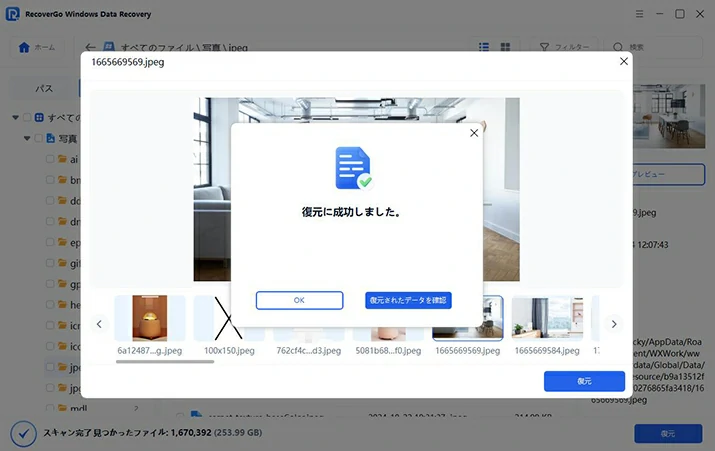
iToolab RecoverGo Windowsは、HDD、SDカード、USBメモリなどから動画データを簡単に復元できます。AVI, MOV, MP4, M4V, 3GP, MKV, FLV, WMVなど、ほぼすべての動画形式をサポートしています。また、スキャン完了後に特定の動画タイプのみをフィルタリングして探すことも可能です。
スキャンを一時停止して後で再開できるため、効率的に作業が進められます。わずか3ステップで完了するため、初心者の方でも安心して消した動画を復元できます。
主な特徴
- クイックスキャン、ディープスキャン、アドバンススキャンの3つのモードで、完全に削除された動画も高確率で救出。
- 99%という高い成功率で複雑なデータ損失シナリオに対応。
- うっかり削除、ゴミ箱を空にした、ウイルス感染、フォーマット、物理的な損傷などに対応。
- Windows 11/10/8/7のすべてのOSに対応。
iToolab RecoverGoを使った動画復元ガイド
実際の操作手順は以下の通りです:
ステップ 1 場所を選択:動画を復元したいドライブを選択し、「失われたデータを探す」ボタンをクリックします。

ステップ 2 スキャン開始:削除された動画のスキャンが始まります。ディープスキャンを活用することで、より確実にデータを検索できます。

ステップ 3 復元:スキャン終了後、ファイルパスや種類から動画を特定し、「復元」をクリックして保存します。
Disk Drill

Disk Drillは、断片化したファイルを再構築する独自のアルゴリズムを使用しており、363以上のファイル形式をサポートしています。ストレージの低レベルスキャンにより、高精度な動画復元を実現します。
メリット
- SD/CFカード、USBメモリ、SSD、HDDなど幅広いメディアに対応
- セクターレベルのバックアップ機能により安全な復元が可能
デメリット
- Proバージョンの価格が競合他社に比べてやや高め
EaseUS Data Recovery Wizard

フォーマットや破損によって失われたMP4やMOV動画の復元に定評があります。高度なディープスキャンアルゴリズムにより、動画を一括で救出でき、高い成功率を誇ります。
メリット
- クイックスキャンとディープスキャンの使い分けが可能
- デジカメ、SDカード、外付けドライブなど多デバイスに対応
デメリット
- 無料版は2GBまでの制限がある
Stellar

破損したドライブからMP4、MOV、AVI、MKVファイルを復元するのに適した有料ツールです。BitLockerで暗号化されたドライブのサポートや、セクターごとのスキャン後のプレビュー機能を備えています。
メリット
- S.M.A.R.T.情報でドライブの健康状態をチェック可能
- スキャンの一時停止と再開に対応
デメリット
- ディープスキャンに非常に時間がかかることがある
R-Studio

プロ向けの高度なシグネチャ検索機能を持ち、メタデータが破壊されたRAW動画ファイルの復元に強みを持ちます。「Recognized(認識済み)」や「Extra Found Files(追加で検出)」フォルダから効率的に動画を探せます。
メリット
- 動画ファイルをダブルクリックするだけで即座にプレビュー可能
- ディスクイメージを作成し、さらなるデータ劣化を防ぎながら作業できる
デメリット
- デモ版の制限が非常に厳しい
パート4:最適な動画復元ソフトを選ぶポイント
PCでの動画復元を成功させるために、以下の基準をチェックしましょう。
- 復元能力:破損、フォーマット、完全に削除されたパーティションからもしっかり回収できるか。
- 操作性:直感的なインターフェースを持ち、初心者でも迷わず操作できるか。
- 対応形式:MP4、MOV、AVI、MKVなどの主要な動画形式を網羅しているか。
- デバイス対応:SDカード、USBメモリ、外付けHDDなど、自分の使っているメディアに対応しているか。
- OSサポート:お使いのWindows(Windows 11/10など)にネイティブ対応しているか。
パート5:結局、一番おすすめの動画復元方法は?
主要ツールの比較一覧です。自分に最適な動画復元アプリを見つけてください。
プロのコツ:動画復元の成功率を上げるために
PCから削除した動画の復元を試みる際、成功率を最大化するための重要なポイントをまとめました。
- 即座に使用を中止:データが上書きされないよう、ドライブの使用をすぐにやめてください。
- 同じドライブにインストールしない:復元ソフトは、データが消えたドライブとは別のドライブに保存・インストールしましょう。
- 早めに復元:時間が経つほどデータの整合性が失われやすいため、ゴミ箱中の動画の復元なども含め早急に対応してください。
- 保存先を変える:復元した動画を保存する際は、元の場所ではなく、別のUSBメモリや外付けHDDを選びましょう。
まとめ
結論として、PC向けの最適な動画復元ソフトをお探しなら、今回比較した10個のオプションが有力です。その中でも、高い成功率と使いやすさを両立しているiToolab RecoverGo (Windowsデータ復元)は、大切な思い出や重要な仕事を確実に取り戻すための最も信頼できる選択肢と言えるでしょう。