


突然データが消えてしまったとき、「もう取り戻せないのでは」と焦った経験はないでしょうか。削除されたデータのほとんどはすぐに完全消去されるわけではなく、適切なデータ復元ソフトを使えば取り戻せる可能性があります。本記事では、無料・有料のデータ復旧ソフトを実際に比較し、シーンに合わせた選び方とおすすめソフトを解説します。

パート1.データ復旧ソフトについて
1.削除したデータが復元できる仕組み
ファイルを削除しても、データ本体はすぐ消えるわけではありません。OSは「上書き可能」という印を付けるだけで、実際のデータは領域に残ります。データ復旧ソフトはこの未使用領域をスキャンし、残っている情報を読み取って復元します。
ただし、新しい保存やインストールで上書きされると復元は困難になるため、削除に気づいたら操作を止めることが重要です。
2.データ復旧ソフトの選び方
データ復旧ソフトは対応機種・OS、復元可能容量、価格、操作性、日本語対応を基準に選びましょう。無料版は容量制限がある場合が多く、大容量の復元には有料版が必要になることもあります。また、直感的に操作できるかや日本語サポートの有無も重要です。事前にスキャンやプレビューができるソフトを選ぶと、復元の可能性を確認してから判断できます。
パート2.厳選!実用的で信頼性の高いデータ復旧ソフト4選
まず各ソフトの特徴を一覧で比較し、その後それぞれを詳しく紹介します。中でも、PCとスマホすべてに対応しており、様々なシーンに対応したiToolabのRecoverGoがおすすめです。
1位:iToolab RecoverGo
データ復元ソフト最強クラスの復元率を誇るiToolabのRecoverGoは、iPhone・Android・Windowsのデータ復旧に幅広く対応した高機能ソフトです。スキャン自体は無料で行えるため、まず復元できるか確認してから購入を検討できる点が親切な設計です。
35種類以上のファイル形式に対応しており、誤削除した写真や連絡先、LINEのトーク履歴なども復元対象になります。操作は画面の指示に従うだけで完結するため、パソコン操作に慣れていない方でも安心です。次に、PCのデータ復元機能を用いてRecoverGoの使用方法をご紹介します。
- デバイスを誤って初期化してしまった方
- 水没後にデータが消えた方
- バックアップを取っていなかった方
- 削除したデータをすぐに取り戻したい方
- データをプレビューしてから選択的に復元したい方
▾ RecoverGo復元手順(Windows)
手順 1 PCにRecoverGoをインストールし、データを復元したい場所を選択します。選択後、「紛失データを検索」をクリックします。

手順 2 ドライブのスキャンを開始します。スキャン中はパソコンの操作を控えます。

手順 3 スキャンにかかる時間は、データ量やドライブのサイズによって異なります。スキャン完了後、復元できるファイルが一覧表示されます。ファイルやフォルダ名を入力して検索することも可能です。
手順 4 復元したいファイルにチェックを入れ、「復元」をクリックして保存先を指定します。上書きによるデータ損失を防ぐため、復元先は、元のドライブとは異なるドライブに保存してください。

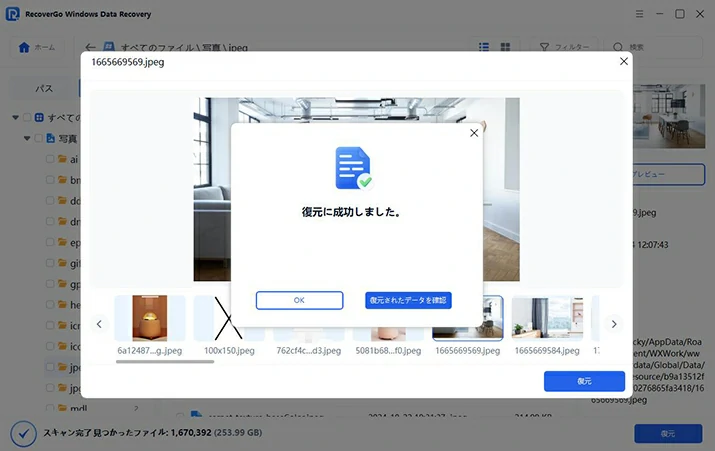
手順 5 復元が完了したら、「復元データを確認」をクリックして、ファイルを確認します。
2位:Recuva
Recuvaは完全無料で使えるデータ復元ソフトとして知名度があります。シンプルなウィザード形式で操作でき、UIが直感的に扱えます。
ただし、ディープスキャンを行っても復元率はRecoverGoより低く、特にスマートフォンのデータ復旧には対応していません。軽く試してみたい方や、削除直後のファイルを手軽に確認したい場合に向いています。
▾ Recuva復元手順
手順 1 公式サイトから無料版をダウンロードします。
手順 2 ソフトを起動するとウィザードが表示され、「ファイル拡張子」画面で復元したいファイルの種類(ピクチャ、ミュージック、ドキュメントなど)を選択し、「次へ」をクリックします。

手順 3 「ご使用ありがとうございます。Recuvaはスキャン準備を完了しました。」が表示されます。「開始」をクリックしてスキャンを開始します。

手順 4 スキャン完了後、復元可能なファイルがサムネイル形式で表示されます。復元したいファイルにチェックを入れ、「復元」をクリックします。「高度な設定」ボタンをクリックすると、リスト表示&サムネイルプレビュー表示に切り替わります。

手順 5 フォルダ選択ウィンドウが表示されます。復元先フォルダを選択して「OK」をクリックします。
手順 6 復元が完了すると「操作が完了しました」と表示されます。「OK」をクリックして完了です。

3位:EaseUS Data Recovery Wizard
EaseUSは世界的に利用者の多いデータ復旧ソフトおすすめの一つです。無料版でも操作の流れを一通り体験できますが、復元できる容量は500MBまでに制限されています。大容量データの復元には有料版が必要で、価格は他ソフトと比べてやや高めです。日本語対応で分かりやすいUIが魅力ですが、費用面を考慮すると用途が限られます。
▾ EaseUS復元手順
手順 1 公式サイトからダウンロードし、インストールします。
手順 2 ソフトを起動し、復元したいファイルが保存されていたドライブまたはフォルダを選択し、「紛失データの検索」をクリックします。

手順 3 削除されたファイルのスキャンが完了後、ディープスキャンが自動的に開始されます。ファイルを指定するには、上部メニューの「フィルター」から絞って表示できます。

手順 4 復元したいファイルと保存先を選択し「復元」をクリックします。
4位:復旧天使
復旧天使は国産のデータ復元ソフトで、日本語かつ丁寧なサポートが特徴です。対応ファイル形式は標準的で、シンプルな誤削除の復元から外付けHDDの復旧にも対応しています。Windowsの復旧をしたい方、日本語のサポートを重視するユーザーにおすすめです。
▾ 復旧天使の復元手順
手順 1 公式サイトからダウンロードし、復元対象とは別のドライブにインストールします。
手順 2 ソフトを起動し、復元したいデータが入っていたドライブまたはデバイスを選択し「エクスプローラ」をクリックします。

手順 3 上部メニューバーの虫眼鏡アイコンをクリックし、設定を最後まで進め、「スキャン開始」をクリックし、スキャンが完了するまで待ちます。

手順 4 スキャン完了後、「スキャン結果を保存しますか?」と表示されます。「はい」をクリックし、保存先を選択し「保存」をクリックします。


手順 5 復元可能なファイルが一覧表示されます。復元したいファイルにチェックを入れ、上部メニューバーの左から3番目のファイルアイコンをクリックします。保存先を選択し「保存」をクリックします。

パート3.データ復旧ソフトを使用する際の3つの注意点
データ復元ソフトを使う前に、必ず以下の3点を守ってください。これを知らずに操作してしまうと、残っていたデータが永久に失われる可能性があります。
注意点1:上書き厳禁
復元したいドライブに新しいデータを保存しないでください。削除されたファイルは別のデータが書き込まれた時点で消滅してしまいます。データが消えたと気づいたら、そのドライブへのアクセスを最小限にとどめることが最優先です。
注意点2:ソフトのインストール先は復元場所と別にする
データ復元ソフトを、復元したいドライブと同じ場所にインストールしてはいけません。インストールという操作自体がデータの上書きにつながるためです。別のドライブやUSBメモリにインストールするのが基本です。
注意点3:物理障害には対応不可
HDDから異音がする、水没した、焦げたにおいがするといった物理的な損傷がある場合、ソフトウェアでの復旧は不可能です。無理に操作を続けるとデータが完全に失われるリスクがあります。このような場合は、専門の修理業者に相談することを強くおすすめします。
パート4.データ復元ソフトに関してよくある質問
まとめ
データ復旧ソフトは無料と有料で機能差が大きく、用途に応じた選択が重要です。スキャンを無料で試せるiToolabのRecoverGoは、復元率と使いやすさのバランスに優れてます。データ消失に気づいたら上書きを避け、まずスキャンで復元可能か確認し、焦らず正しい手順で対処することが大切です。