


スマホのデータが突然消えてしまい、復元方法が分からず困っていませんか?
深夜や早朝では、データ復旧業者やキャリア店舗が営業しておらず、すぐに対応できないこともあります。
本記事では、実体験をもとにスマホのデータ復元方法を解説し、復元アプリやデータ復旧業者の特徴、料金やメリット・デメリットを比較します

パート1. スマホのデータが消えた?まず確認すべきこと
スマホのデータが消えた場合、まず確認すべきなのは「最近削除した項目」やゴミ箱に残っていないかです。見つかれば、そのまま復元できる可能性があります。
以下では、iPhoneとAndroidに分けて対処方法を確認しましょう。
iPhoneの場合
「最近削除した項目」フォルダを確認しましょう。削除してから30日以内であれば、ファイルを選択して「復旧」ボタンを押すことで復元が可能です。ただし、30日が経っている場合、iCloudなどにバックアップ設定していないと完全に削除されてしまいます。

Androidの場合
GoogleフォトやGoogleドライブのゴミ箱を確認しましょう。削除されたデータが残っていれば、選択して復元することで元に戻すことができます。ただし、こちらも一定期間(通常30日)を過ぎると完全に削除されます。
共通の注意点
データを削除した直後は完全に消えているわけではなく、スマホ内部に一時的に残っている場合があります。しかし、新しいデータを保存すると上書きされ、復元できなくなる可能性があるため、復旧を試すまではできるだけ操作を控えましょう。
これらを試してもデータが復元できない場合は、次の方法を検討してください。
パート2. スマホのデータを削除・消失した時の復旧方法
スマホのデータを削除してしまった場合は、データ復元アプリを活用することで、自分で復旧を試せるのが特徴です。時間を問わず利用できる「RecoverGo」がおすすめです。
iPhone(iOS)の復元手順
まずは、「iToolab RecoverGo ios」を使ったデータ復旧手順を紹介します。
手順 1 RecoverGo iOSをダウンロードして起動する
公式サイトからパソコンでRecoverGo iOSをダウンロードし、起動します。起動後、「iOSデバイスからデータを回復」を選択しましょう。(このとき、音楽を聴いているなどでiTunesを起動するとデータ復元に失敗する可能性があるので、iTunesを閉じましょう。)

手順 2 デバイスをパソコンに接続する
iPhoneをパソコンに接続します。認識の安定性を高めるため、純正や高品質のUSB Type-Cケーブル、またはLightning–USBケーブルの使用をおすすめします。
初回接続時には、iPhone側で「信頼」をタップしましょう。

手順 3 復元したいデータの種類を選択する
RecoverGo iOSの画面に復元可能なデータの種類が表示されます。写真・連絡先・メッセージ・Safariブックマークなど、復元したい項目にチェックを入れて選択しましょう。
※「サードパーティキャッシュデータ」には、各種アプリに保存されている写真・動画・音声ファイル・ドキュメントなどが含まれます。

手順 4 デバイス内のデータをスキャンする
右下の「スキャン開始」ボタンを押すと、RecoverGo iOSがデバイスを自動的に解析します。
スキャン中に、iPhoneのパスコード入力を求められる場合があります。

しばらくすると、デバイス内に残っているデータのスキャンが開始されます。データ量が多いほどスキャン時間は長くなります。

スキャンが完了すると、検出されたデータ量が表示されます。削除データは時間が経つと上書きされる可能性があるため、できるだけ早く復元することをおすすめします。ここまでは無料で試すことが可能です。

手順 5 プレビューしてデータを復元する
スキャン結果から復元したいデータを閲覧・検索して選択します。選択後、「回復」ボタンをクリックしてください。
データのエクスポート進行状況が表示されるので、完了まで少し待ちます。復元が完了すると、復元されたファイルがパソコン上に表示されるので内容を確認してください。

Androidの復元手順
次に、「iToolab RecoverGo Android」を使ったデータ復旧手順を紹介します。
手順 1 Android端末を接続する
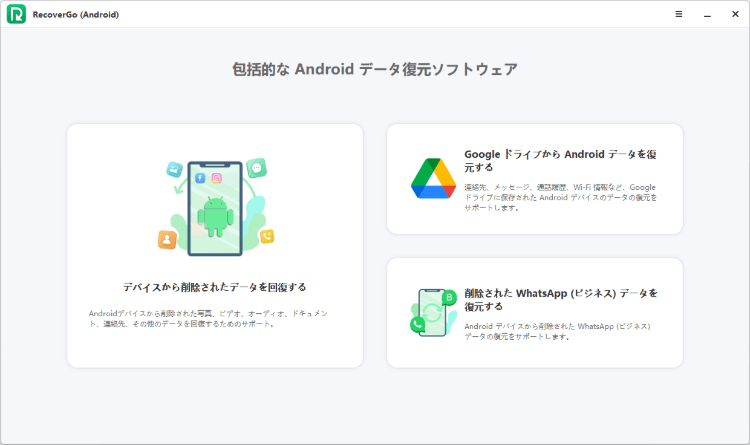
Android版のRecoverGoをインストールして起動し、USBケーブルで端末をパソコンに接続します。接続後、「デバイスから削除されたデータを復元」を選択して次へ進みます。
手順 2 USBデバッグモードを有効にする
画面の案内に従って、Android端末のUSBデバッグモードを有効にします。
1.端末を接続後、USB接続モードを開き、「ファイル転送」を選択します。
2.「設定」から「ビルド番号」を検索して開きます。
3.ビルド番号を7回連続でタップします。
4.「開発者向けオプション」を有効にし、USBデバッグをオンにします。
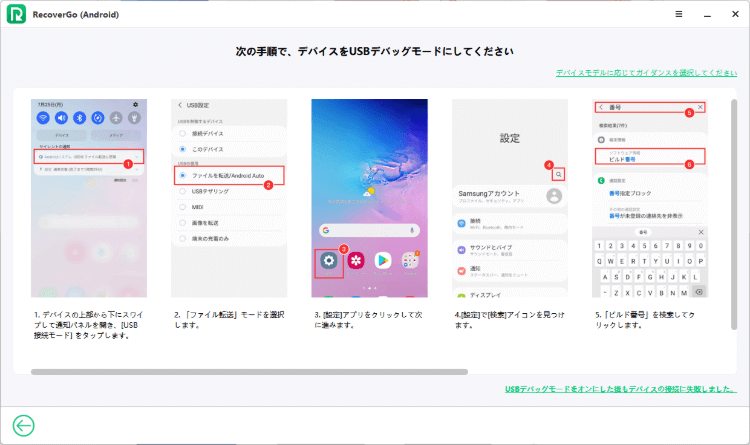
その後、端末側にUSBデバッグの許可を求めるメッセージが表示されるので、「OK」をタップして続行してください。
通知が表示されない場合は、ソフト側の「再表示」をクリックするか、USBデバッグ設定を再度有効にしましょう。

手順 3 復元したいデータを選択する
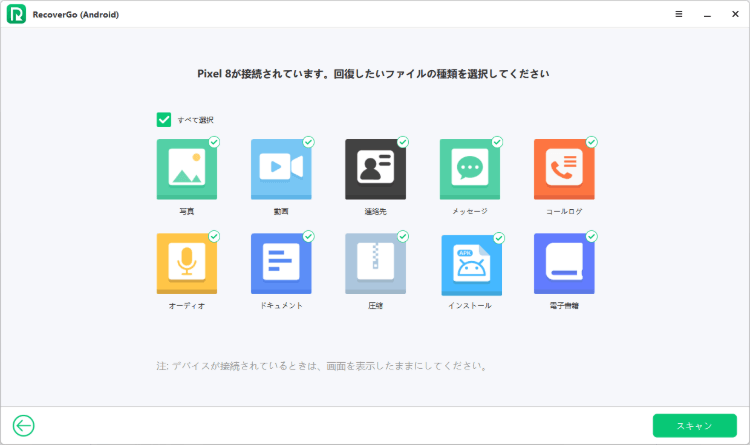
対応しているファイルタイプ一覧が表示されるので、復元したいデータにチェックを入れます。選択後、「スキャン」ボタンをクリックするとスキャンが開始されます。
※初期状態ではすべての項目が選択されています。
手順 4 スキャンを実行する
スキャン対象を確認したら、スキャンを開始します。データ量によっては数分かかる場合があります。
スキャン中は、端末をロック解除した状態にしておくとスムーズに進みます。
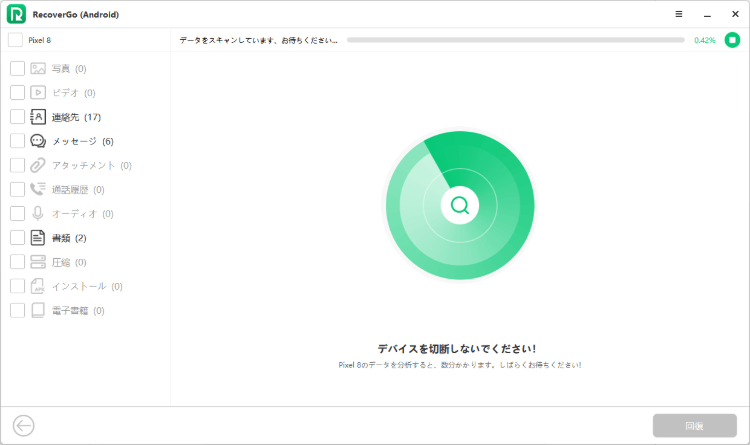
スキャン完了後、検出されたデータの数が表示されます。
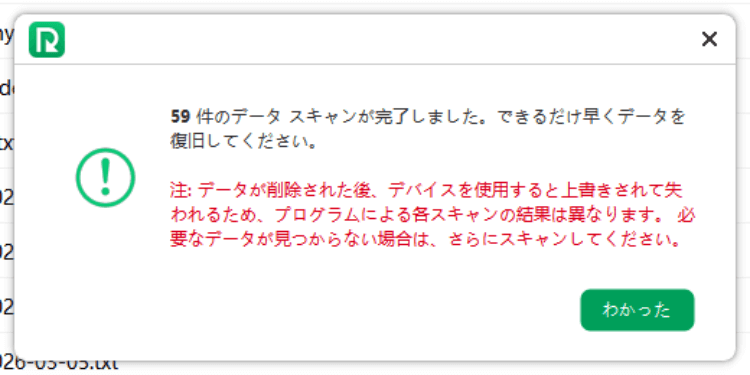
手順 5 データを復元する
一覧から復元したいデータを選択します。すべて選択することも、個別に選ぶことも可能です。
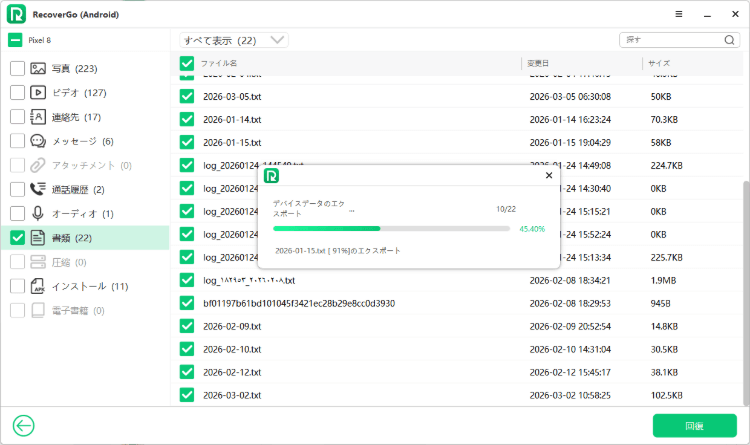
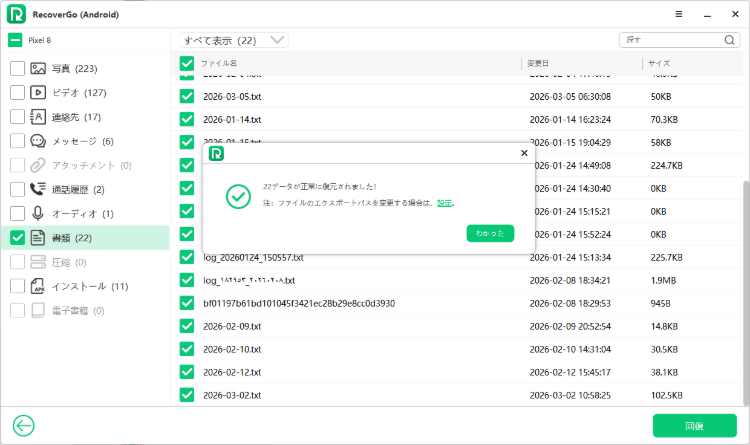
選択後、「復元」ボタンをクリックすると、データがパソコンに保存されます。短時間で復元が完了するため、内容を確認しておきましょう。
パート3. スマホの電源が入らない時のデータ復旧業者おすすめ
スマホの電源が入らない場合は、データ復旧業者の利用を検討するのも有効です。専門の技術者が対応するため、自力では難しいケースでもデータを復元できる可能性があります。
スマホの契約キャリアのサポートサービス
キャリアの補償サービスに加入しており、費用を抑えたい方におすすめです。
スマホの契約キャリアが提供しているサポートサービスを利用できます。
あらかじめ補償サービスに加入している場合は、比較的安く対応してもらえることがあります。
一方で、未加入の場合は費用が高くなるケースや、予約が取りづらくすぐに対応できない場合もあります。ただし、状況によってはそのまま機種変更や契約の見直しができる点はメリットです。
データ復旧専門の業者
スマホデータ復旧サービスは、物理的にスマホが壊れていたり、システムエラー、データ初期化や電源が入らないが起きた場合など高度なスマホデータ復旧が必要な場合に適しています。キャリアの補償サービスに加入していない場合でも利用でき、復元できた場合のみ料金が発生する成果報酬型のサービスを提供している業者もあります。状況に応じて、自分に合った方法を選びましょう。
業者を選ぶ際は、料金体系(成功報酬型かどうか)や対応スピード、口コミ・実績などを比較し、自分に合ったデータ復旧業者を選ぶことが重要です。特に、急ぎの場合は即日対応が可能かどうかも事前に確認しておくと安心でしょう。
パート4. データ復元ソフトと業者、どちらを選ぶべきか?
データ復元ソフトと業者、どちらを選ぶべきかそれぞれのメリット・デメリットを紹介します。
スマホのデータ復旧業者を利用する場合は、料金や対応スピードなどを事前に比較しておくことが重要です。
まとめ
スマホのデータ復元方法や、アプリ・業者の違いと選び方について解説しました。
まずは「最近削除した項目」やゴミ箱を確認し、復元できるか試してみましょう。すでにスマホから消えたデータを復元したい場合は、データ復元ソフトや専門業者の利用を検討するのが有効です。
特に、自分で手軽に復元を試したい場合は、RecoverGoのようなデータ復元ソフトを活用することで、失われたデータを取り戻せる可能性があります。
携帯のデータ復元は、状況に応じた方法を選びながら進めることで、大切なデータを取り戻せる可能性が高まります。