


大切なファイルが突然消えた経験は誰にでも起こりえます。「パソコンのデータが消えた」と諦める前に、パソコンのデータ復元方法を知っておくことが大切です。状況によっては自分で対処できるケースも多くあります。本記事では、復元ソフト含めて、難易度別に誰でも実践できるパソコンデータ復旧手順をわかりやすく解説します。

パート1.データを復元するために絶対にやってはいけない3つのこと
パソコンのデータが消えたと気づいたら、復元の可能性を下げる以下の行為を絶対に避けてください。
- データの上書き:新しいデータを書き込むと、復元可能な元のデータが上書きされる可能性があります。
- 再起動を繰り返す:ファイルの保存やPC再起動を繰り返すだけで復元の可能性が下がります。
- 自分で分解・物理的な衝撃:パソコンを叩いたり、自分でパソコンを分解したりすると、パソコンを破損する恐れがあります。
パート2.ゴミ箱や標準機能でPCデータを復元する方法
まずは、特別なソフトを使わずに試せる方法から確認しましょう。パソコンで削除したデータの復元は、標準機能だけで対応できるケースがあります。
1.ゴミ箱から戻す
Windowsでファイルを削除すると、通常はデスクトップのゴミ箱に移動します。ゴミ箱を開いて対象のファイルを右クリックし、「元に戻す」を押すと復元できます。ゴミ箱を空にしてしまっていた場合は、次の方法を試してください。

2.Ctrl+Z(元に戻す)で復元する
ファイルを削除した直後であれば、その画面のままCtrlキーとZキーを同時に押すことで直前の操作を取り消せる場合があります。エクスプローラー上での削除操作に有効ですが、パソコンを閉じたり再起動したりすると使えなくなる点に注意が必要です。

3.「以前のバージョン」(ファイル履歴)から復元する
Windowsには「ファイル履歴」という自動バックアップ機能があります。この機能がONになっていた場合、次の方法で復元が可能です。
▾ 「以前のバージョン」復元手順
手順 1 対象ファイルまたはフォルダを右クリックし、「プロパティ」をクリックまたは、「Alt+Enter」を同時に押します。

手順 2 上部メニューバーの「以前のバージョン」を押し、ファイルのバージョン一覧が表示されます。復元したいファイルを選択し、「復元」をクリックします。

▾ バックアップの設定手順(Windows11)
手順 1 バックアップ先のドライブ(外付けHDD、USBメモリ等)をパソコンに接続します。
手順 2 スタートボタン右の検索ボックスに「ファイル履歴」と入力し、クリックします。

手順 3 「ドライブの選択」をクリックし、バックアップ先のドライブ(外付けHDD等)を選びます。

手順 4 接続されているドライブが表示されていれば選択し、OKをクリックします。

手順 5 接続されているドライブが表示されていることを確認し、ファイル履歴を「オン」にします。

4.クラウドストレージ(OneDrive/Googleドライブ)のゴミ箱を確認する
OneDriveやGoogleドライブと同期しているフォルダ内のファイルを削除した場合、クラウド側のゴミ箱にも一定期間保存されています。OneDriveはブラウザでアクセスし「ゴミ箱」から、Googleドライブも同様にwindowsデータ確認・復元できます。パソコン上で消えたデータを復元する手段として、見落としがちなポイントです。
パート3.復元ソフトを使って自分でデータを復元する方法
Windowsの標準機能で復元できなかった場合や、ゴミ箱を完全に空にしてしまった場合でも、専門のデータ復元ソフトを使用すれば、データの深層までスキャンして救出できる可能性があります。中でもiToolab RecoverGo Windowsは、初心者でも迷わず使える直感的な操作性と、高い復旧率を両立した優れたツールです。
最大の特徴は、購入前に無料でスキャンとプレビューができる点です。「本当にデータが戻るか」を事前に確認できるため、リスクなく安心して試すことができます。
なぜiToolab RecoverGo Windowsを選ぶべきなのですか?
- ✔ 高い成功率: 高度なスキャン技術により、最大99%の確率でデータ復元を実現します。
- ✔ 完全削除にも対応: ごみ箱を空にしたり、パソコンの初期化後のデータでも復元可能です。
- ✔ スマートな検索: ファイルの種類、パス、日付で素早く絞り込み、目的のファイルをすぐに見つけられます。
- ✔ 中断・再開が可能: スキャン中にいつでも一時停止できるため、時間を効率的に使えます。
▾ RecoverGo復元手順(Windows)
手順 1 公式サイトから無料ダウンロードし、復元対象とは別のドライブにインストールします(例:復元したいのがCドライブなら、別のUSBやDドライブへ)。
手順 2 データを復元したい場所を選択します。選択後、「紛失データを検索」をクリックします。

手順 3 ドライブのスキャンを開始します。スキャン中はパソコンの操作を控えます。

手順 4 スキャンにかかる時間は、データ量やドライブのサイズによって異なります。スキャン完了後、復元できるファイルが一覧表示されます。ファイルやフォルダ名を入力して検索することも可能です。

手順 5 復元したいファイルにチェックを入れ、「復元」をクリックして保存先を指定します。上書きによるデータ損失を防ぐため、復元先は、元のドライブとは異なるドライブに保存してください。

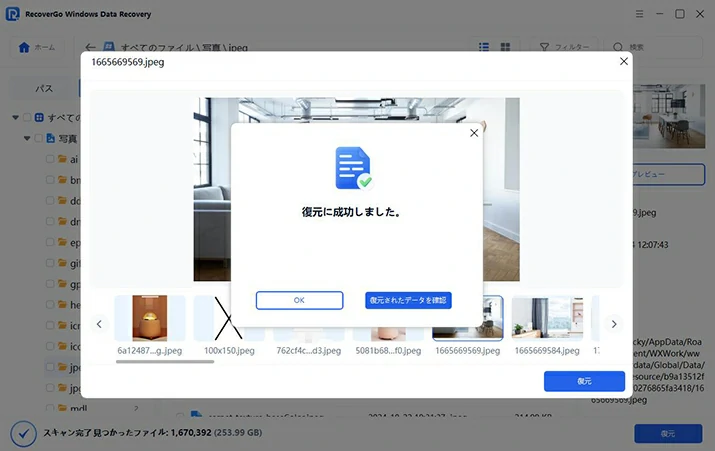
手順 6 復元が完了したら、「復元データを確認」をクリックして、ファイルを確認します。
パート4.プロのPCデータ復元業者に任せるべき判断基準
データが消えた原因は「論理障害」と「物理障害」の2種類に分かれます。誤削除やウイルス感染など、パソコンが正常に起動する場合は論理障害にあたり、pcデータの復元ソフトで対応できます。
一方、異音・水没・起動不可などの物理障害は、無理に操作するとパソコンのデータ復旧が困難になるため、専門業者への相談が安全です。
パート5.二度とデータを失わないためのバックアップ対策
データを失ってから後悔しないよう、日頃からの対策も大切です。Windowsには標準で「ファイル履歴」という自動バックアップ機能があり、設定しておくと変更前のファイルを自動で保存してくれます。
OneDriveやGoogleドライブなどのクラウドストレージは、複数のデバイスから常に最新状態にアクセスできるため、手軽なバックアップ手段として非常に有効です。
さらに確実なのは、外付けHDDやSSDに定期的にコピーしておく方法で、クラウドとの二重管理を行えば安心度が高まります。
まとめ
パソコンのデータ復元は、まずゴミ箱や標準機能を確認し、それでも見つからない場合はRecoverGoのような復元ソフトで復元を試みましょう。異音や起動不可など物理障害が疑われる場合は、自分での操作を控えて専門業者への相談が安全です。大切なデータを守るために、日頃からバックアップの習慣をつけることが最大の対策です。