


iPhoneの通話履歴には、いつ誰から電話がかかってきたのかを確認するための大切な情報が残っています。しかし、誤って削除してしまったり、何らかのトラブルで通話履歴が消えてしまったりすることもあります。
そこで本記事では、iPhoneの通話履歴を復元する方法をわかりやすく解説します。無料で試せる方法を含め、削除してしまった通話履歴を復元するための方法を紹介するので、必要な履歴を取り戻したい方はぜひ参考にしてください。
方法①|iCloudバックアップからiPhoneの通話履歴を復元する
iPhoneの通話履歴を復元する方法の一つが、iCloudバックアップから復元する方法です。ただし、この方法を利用するには、通話履歴を失う前にiCloudバックアップを作成している必要があります。また、iCloudバックアップを復元するとiPhoneの現在のデータや設定が消去されるため、いくつか注意点があります。
◾ iCloudバックアップを復元する際は、iPhoneの現在のデータと設定をすべて消去する必要があります。復元後は、選択したバックアップに保存されているデータがiPhoneに戻ります。
◾ 通話履歴を削除・紛失する前に、iPhone全体のバックアップが作成されている必要があります。バックアップに通話履歴が含まれていない場合は、この方法では復元できません。
それでは、iCloudバックアップを使ってiPhoneの通話履歴を復元する手順を見ていきましょう。
- 「設定」→「一般」→「転送またはiPhoneをリセット」→「すべてのコンテンツと設定を消去」を選択して、iPhoneを初期化します。
- 消去が完了するまで待ちます。その後、iPhoneの初期設定を進めると、「アプリとデータ」画面が表示されます。ここで「iCloudバックアップから復元」をタップします。
- 通話履歴を失う前に使用していた同じiCloudアカウントでサインインし、復元したいバックアップを選択します。
- 復元が完了するまで待ちます。ホーム画面が表示されたら、通話アプリを開いて、削除した通話履歴が戻っているか確認してください。
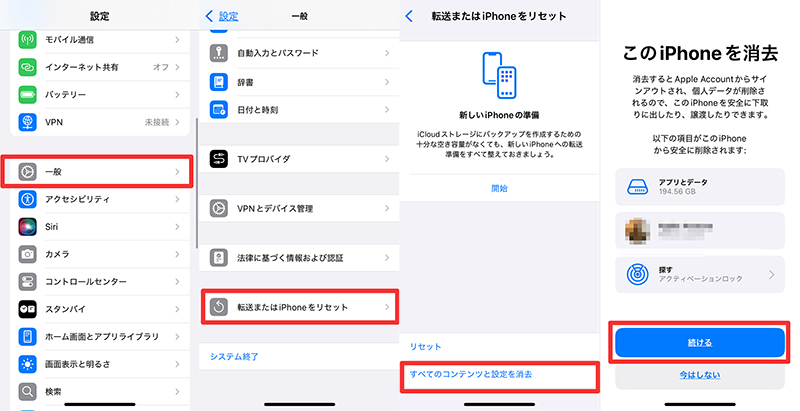

iCloudバックアップからの復元では、現在iPhoneに保存されているデータが消去されるため、まだバックアップしていない大切なデータがある場合は、事前に別の方法で保存しておくことをおすすめします
方法②|iTunesバックアップからiPhoneの通話履歴を復元する
iCloudバックアップと同様に、iTunesバックアップを使ってiPhoneの通話履歴を復元する方法もあります。ただし、この方法を利用するには、通話履歴を失う前にiPhoneのバックアップを作成しておく必要があります。また、通話履歴だけを選んで復元することはできないため、事前に注意しておきましょう。
◾ 通話履歴を削除・紛失する前に、iPhoneのバックアップを作成している必要があります。
◾ iTunesバックアップから通話履歴だけを復元することはできません。バックアップに含まれるデータをまとめてiPhoneに復元する必要があります。
それでは、iTunesバックアップを使ってiPhoneの通話履歴を復元する手順を紹介します。
- パソコンでiTunesを起動し、iPhoneをパソコンに接続します。
- 画面左上に表示されるデバイスアイコンをクリックし、「概要」を開きます。
- 「概要」画面で「バックアップを復元」をクリックします。
- 削除したファイルが含まれているバックアップを選択し、「復元」をクリックします。暗号化されたバックアップの場合は、パスワードの入力が必要です。
- 復元が完了するまで待ちます。完了後、iPhoneで通話履歴を開き、削除した履歴が復元されているか確認してください。


方法③|RecoverGo iOSでiPhoneの通話履歴を復元する
ここまで紹介したiCloudやiTunesのバックアップを使う方法は、事前にバックアップを作成している必要があり、通話履歴だけを選んで復元することもできません。そこで、バックアップが手元にない場合は、iToolab RecoverGo(iOS)を使ってiPhoneのデータをスキャンし、削除した通話履歴の復元を試す方法があります。
RecoverGo iOSでは、復元前に検出されたデータをプレビューできるほか、必要なデータを選んで復元できるのが特徴です。iPhoneの通話履歴を削除してしまい、バックアップもない場合に、復元方法の一つとして検討できます。
▼ RecoverGo(iOS)でiPhoneの通話履歴を復元する手順
手順 1
公式サイトからRecoverGo(iOS)をダウンロードしてインストールします。起動後、「iOSデバイスからデータを復元」を選択します。

手順 2
Lightningケーブルを使ってiPhoneをパソコンに接続します。iPhone側に「このコンピュータを信頼しますか?」と表示された場合は、「信頼」をタップしてください。

手順 3
ソフトの画面で「通話履歴」を選択します。必要に応じて、他のデータ(写真・連絡先など)も同時に選択可能です。

手順 4
デバイスが接続され、データの種類を選択すると、自動的にスキャンが開始されます。※iOS 13以降の場合、暗号化パスワードの入力が求められることがあります。

手順 5
スキャン完了後、復元可能な通話履歴が一覧表示されます。内容をプレビューし、復元したい履歴を選択して「復元」をクリックします。復元された履歴はパソコン上に保存され、確認できるようになります。

まとめ
iPhoneの通話履歴を削除してしまっても、バックアップが残っていればiCloudやiTunesから復元できる場合があります。バックアップを取っていなかった場合は、iToolab RecoverGo(iOS)で削除したデータをスキャンし、通話履歴の復元を試すこともできます。大切な通話履歴を誤って削除してしまったときは、状況に合わせて今回紹介した方法を試してみてください。また、今後のデータ消失に備えて、普段からバックアップを取っておくと安心です。