


AndroidやiPhoneを利用していて、特定の相手からのテキストメッセージが突然消えてしまったという経験はありませんか?「メッセージアプリの不具合かな?」「大事な内容だったのに、どこに行ったんだろう?」と不安になる方は少なくありません。実は、多くのユーザーが同様のトラブルに遭遇しており、バグや設定ミスによってメッセージが消えたと報告しています。
幸いなことに、消えてしまったメッセージを素早く簡単に取り戻す方法はいくつか存在します。この記事では、AndroidおよびiPhoneで特定の相手とのメッセージが消えた際の原因と、その解決策をステップバイステップで詳しく解説します。
パート1:特定の相手とのメッセージが消えたのはなぜ?
解決策を試す前に、まずはiPhoneでメッセージが消えたのはなぜか、またAndroidでなぜメッセージが消えるのか、その主な原因を確認しましょう。主な理由は以下の通りです。
1. 誤操作による削除: 最も多い原因の一つです。無意識のうちにスワイプして削除してしまうことがあります。
2. アプリやソフトウェアのアップデート: システム更新の際にデータが一時的に見えなくなったり、不整合が起きたりすることがあります。
3. システム上のバグ: OSやメッセージアプリ自体の不具合により、特定のチャットが表示されなくなる場合があります。
4. 「古いメッセージを削除」設定: AndroidやiPhoneには、保存容量を節約するために一定期間が経過したメッセージを自動で削除する機能があります。
原因が何であれ、心配はいりません。削除したメッセージを復元する方法はいくつかあります。次のセクションで具体的な手順を見ていきましょう。
パート2:特定の相手とのメッセージが消えた時の4つの基本対策
特定の相手からのSMSメッセージが消えた場合、まずは以下の簡単な修正方法を試してみてください。
方法1:デバイスを再起動する
一時的なシステムエラーや軽微なバグが原因であれば、スマホを再起動するだけで解決することが多いです。再起動によりキャッシュがクリアされ、消えたはずのメッセージが再び表示される可能性があります。

方法2:メッセージアプリの設定を確認する
特定の相手のメッセージが表示されない場合、設定で「古いメッセージを自動削除」が有効になっていないか確認してください。メッセージアプリの「設定」を開き、自動削除のオプションをオフにします。また、iPhoneの場合はメッセージのゴミ箱(最近削除した項目)にメッセージが入っていないかもチェックしましょう。

方法3:メッセージアプリを更新または再インストールする
アプリ自体のバージョンが古いと不具合が生じやすくなります。Google PlayストアやApp Storeで「メッセージ」と検索し、最新バージョンがある場合は「更新」をタップしてください。改善しない場合は、一度アプリをアンインストールしてから再インストールするのも手です。
方法4:OS(Android/iOS)を最新バージョンにアップデートする
OSのバグが原因でiPhoneのメッセージが消えた場合、最新のiOSにアップデートすることで修正されることがあります。Androidユーザーも同様に、「設定」>「システムアップデート」から最新の状態か確認しましょう。

パート3:Androidで消えたメッセージを見つけて復元する方法
AndroidデバイスでSMSが消えた、あるいは誤って削除したメッセージを復元したい場合、以下の方法が有効です。
方法1:Googleバックアップから復元する
Googleドライブにバックアップを取っている場合、そこからデータを戻すことができます。
❗ 注意点:
1. この方法では、Android端末を一度工場出荷状態にリセットする必要があります。
2. メッセージが消える前にバックアップが作成されている必要があります。
まずはバックアップがあるか確認しましょう:
手順 1「設定」>「Google」>「バックアップ」を開きます。
手順 2 SMSメッセージのバックアップが含まれているか確認します。あれば、端末のリセット後に復元が可能です。

方法2:RecoverGo (Android) を使って復元する(バックアップなしでもOK)
「バックアップなんて取っていない」「初期化はしたくない」という方には、iToolab RecoverGo Androidが最適です。これは、Android端末から削除したメッセージを直接復元できる強力なツールです。
主な特徴:
1. バックアップがなくても、デバイス内部からメッセージを直接救出できます。
2. ルート化(Root化)不要で安全に使用可能。
3. SMSメッセージだけでなく、メッセンジャーで消えたメッセージの復元にも対応。
4. 復元前に内容をプレビューし、必要なものだけを選んでHTML形式で保存できます。
ステップバイステップの手順:
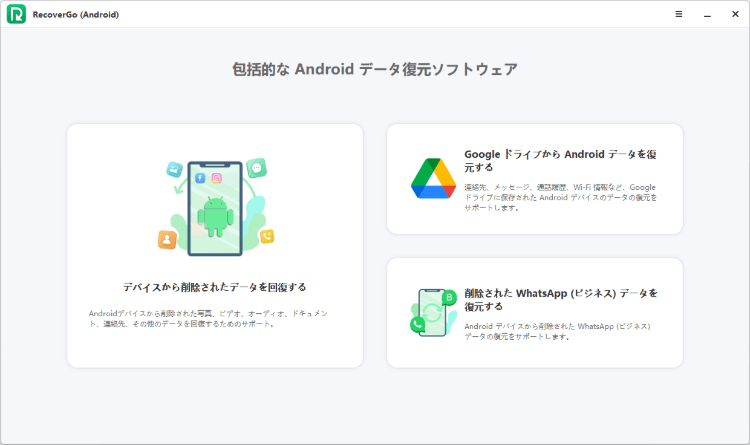
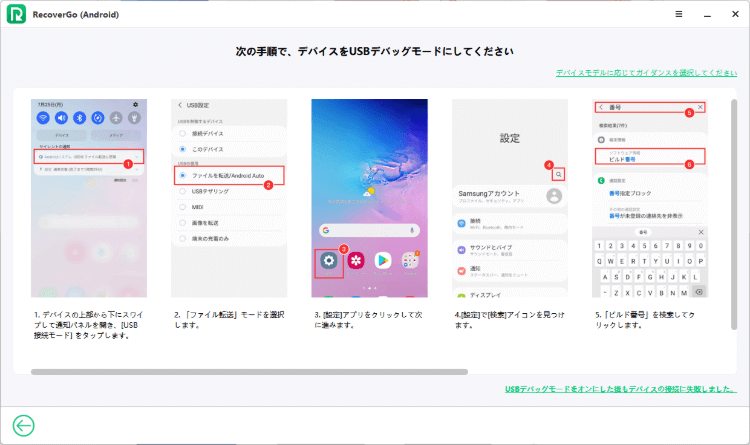
手順 1 AndroidデバイスをUSBケーブルでPCに接続し、「削除したデータを復元」を選択します。
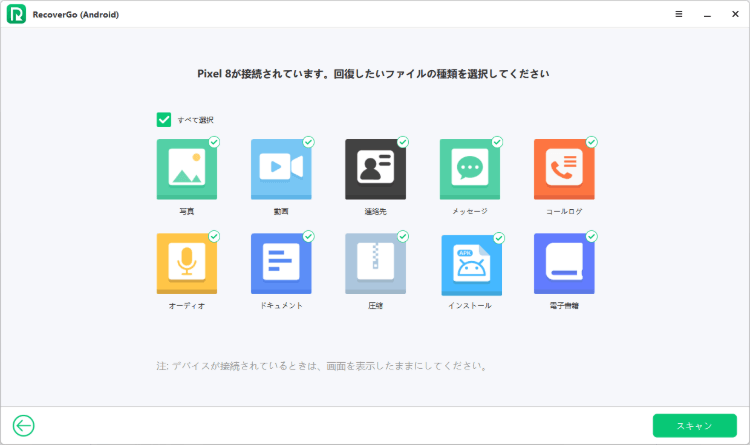
手順 2 スキャンしたいファイルタイプ(メッセージなど)を選択し、「スキャン」をクリックします。
手順 3 スキャンが完了するまで待ちます。消えたメッセージが一覧表示されます。
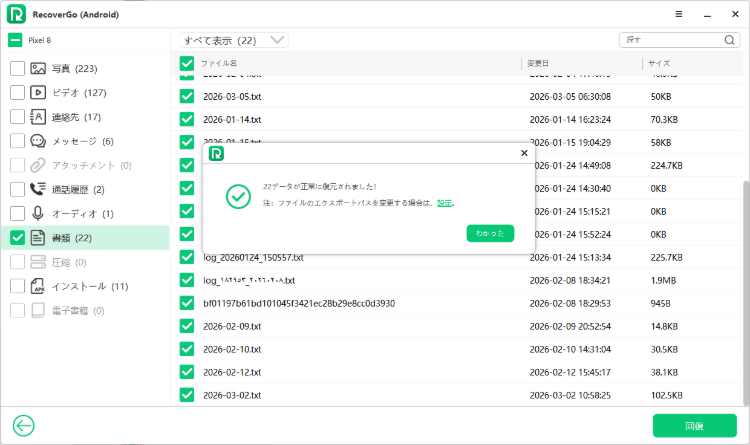
手順 4 復元したいメッセージを選択し、「復元」ボタンを押せば完了です。
パート4:iPhoneで消えたメッセージを復元する方法
iPhoneでメッセージが削除されたのを復元したい場合、Appleが提供するバックアップ機能を活用するのが一般的です。
方法1:iTunesバックアップから復元する
PCにiPhoneのバックアップを保存している場合、iTunes(またはFinder)を使って復元できます。
❗ 注意点:復元すると、現在のiPhone内のデータがバックアップ時点のデータに上書きされます。
手順 1 iPhoneをPCに接続し、iTunesを起動します。
手順 2 デバイスアイコンをクリックし、「概要」タブの「バックアップを復元」を選択します。

手順 3 適切な日時のバックアップを選び、「復元」をクリックします。
方法2:iCloudバックアップから復元する
PCがない場合でも、iCloudにバックアップがあればメッセージの削除を復元できます。
❗ 注意点:iPhoneを一度完全に初期化する必要があります。
手順 1「設定」>「一般」>「転送またはiPhoneをリセット」を選択します。

手順 2「すべてのコンテンツと設定を消去」をタップして初期化します。

手順 3 再起動後のセットアップ画面で「iCloudバックアップから復元」を選択します。

手順 4 Apple IDでサインインし、復元したいデータを選択します。
まとめ
AndroidやiPhoneで特定の相手とのメッセージが消えた場合、焦らずにまずは設定の確認や再起動を試してみましょう。それでも解決しない場合は、バックアップからの復元が有効です。もしバックアップがない場合でも、AndroidユーザーならiToolab RecoverGo Androidのような専門ツールを使うことで、androidメッセージの復元を簡単に行うことができます。大切な会話を失わないために、ぜひ今回の方法を試してみてください。