


Androidスマホで、急いで電話をかけようとした時に「保存したはずの連絡先が名前ではなく電話番号で表示されている」という現象に遭遇したことはありませんか?この不可解な問題が発生すると、誰からの着信やメッセージなのか判別できず、非常に不便です。通常、この問題はスマホとアカウント間の同期エラー、または設定の不備が原因で起こります。Androidにおけるデータ管理や権限設定の仕組みに基づいた、いくつかの簡単なステップで解決できる一般的なトラブルです。
Androidで連絡先が名前ではなく番号で表示される原因は?
Androidデバイスで連絡先が名前で表示されない場合、いくつかの要因が考えられます。主な5つの原因は以下の通りです:
SMS/メッセージで名前が表示されない問題の解決策
保存している相手からメッセージが届いた際、名前ではなく番号が表示されるのは困りものです。以下の手順で修正を試みましょう。
解決策 1:連絡先とアカウントを再同期する
連絡先とアカウントを再同期することで、デバイスとGoogleアカウントなどのクラウドサービス間で最新の情報が共有されます。これにより、同期のズレによる「名前が表示されない」問題を解消できます。特にアップデート後や設定変更後に有効な方法です。
操作手順:
- Androidデバイスの「設定」メニューを開きます。
- 「アカウント」(またはデバイスにより「ユーザーとアカウント」)を選択します。連絡先が紐付いているアカウント(通常はGoogleアカウント)を選びます。
- 「アカウントの同期」をタップし、「今すぐ同期」ボタンを押して、連絡先を含むすべてのデータを手動で同期させます。

解決策 2:連絡先を再登録する
特定の連絡先データがスマホのメモリ内でエラーを起こしている場合、一度削除して再登録することでデータがリフレッシュされ、正常に表示されるようになります。アプリ自体の不具合が疑われる際にも効果的です。
操作手順:
- 「連絡先」アプリを開き、番号で表示されている相手を選んで一度削除します。
- 削除後、手動で再度情報を入力するか、バックアップがある場合はそこから復元します。
- 再登録が完了したら、システムに反映させるためにスマホを再起動してください。

解決策 3:電話アプリとメッセージアプリのキャッシュを消去する
アプリ内に蓄積された一時的なデータ(キャッシュ)が破損していると、名前の表示に不具合が出ることがあります。キャッシュの消去は個人データを消すことなく、アプリの動作を安定させる有効な手段です。
電話アプリのキャッシュを消去する方法:
- 「設定」>「アプリ」または「アプリ管理」を開き、「電話」アプリを選択します。
- 「ストレージ」をタップし、「キャッシュを消去」を押します。

解決策 4:電話アプリとメッセージアプリを更新する
アプリのバージョンが古いと互換性の問題が生じやすくなります。最新のアップデートにはバグ修正が含まれているため、常に最新の状態に保つことが重要です。
電話アプリの更新手順:
- Google Playストアを開き、「電話」アプリ(Google提供のものなど)を検索します。
- 「更新」ボタンが表示されている場合は、タップして最新版をインストールします。
メッセージアプリの更新手順:
- Google Playストアで「メッセージ」アプリを検索します。
- 「更新」をクリックして、最新バージョンにアップデートしてください。
解決策 5:番号表示・迷惑電話ブロック機能を無効にしてみる
一部のスマホに搭載されている「番号表示および迷惑電話対策」機能が、連絡先データの表示に干渉することがあります。一時的にオフにすることで、これが原因かどうかを確認できます。
操作手順:
- 標準の「電話」アプリを開きます。
- 右上の3つの点をタップして「設定」を選択します。
- 「番号表示および迷惑電話対策(または同様の名前の項目)」を探し、スイッチをオフにします。

解決策 6:電話番号のない連絡先の表示設定を確認する
システムの表示設定で「電話番号のない連絡先を隠す」といったフィルターがかかっていると、表示トラブルの原因になることがあります。すべての連絡先を表示する設定になっているか確認しましょう。
操作手順:
- 「連絡先」アプリを起動します。
- メニュー(3本線や3つの点)から「設定」を選択します。
- 「表示する連絡先」や「連絡先の管理」などの項目を確認し、「すべての連絡先を表示」に設定されているかチェックします。

解決策 7:連絡先がSIMカードに保存されていないか確認する
連絡先がSIMカードにのみ保存されている場合、表示名などのデータフィールドが完全にサポートされないことがあります。SIM内の連絡先をデバイス本体やGoogleアカウントにインポート(移動)することで解決する場合があります。
「連絡先」アプリの設定から「インポート/エクスポート」を選択し、SIMカードからスマホ本体へデータを移動してみてください。
ボーナスチップ:バックアップなしで削除された連絡先を復元する方法
もし、操作中に誤って連絡先を削除してしまい、バックアップも取っていなかった場合はどうすればよいでしょうか?Androidユーザーにとって最も確実な解決策は、iToolab RecoverGo (Android) を使用することです。
RecoverGo (Android) は、バックアップがない状態でもデバイスから直接、消えた連絡先を復元できる高度なデータ復旧ツールです。直感的なインターフェースにより、数クリックで簡単に操作できます。特に、復元前にデータをプレビューできる機能があるため、必要な連絡先だけを正確に選んで復旧できるのが大きな強みです。
✨ 多彩なデータ復元: 写真、連絡先、動画など11種類以上のファイル形式に対応。
✨ 復元前のプレビュー: スキャンしたデータを事前に確認できるため、間違った復元を防げます。
✨ 高い互換性: Samsung、OPPO、Xiaomiなど6000以上のAndroidモデルをサポート。
✨ 選択的復元: 必要なデータだけを選んで復元できるため、時間とストレージを節約可能。
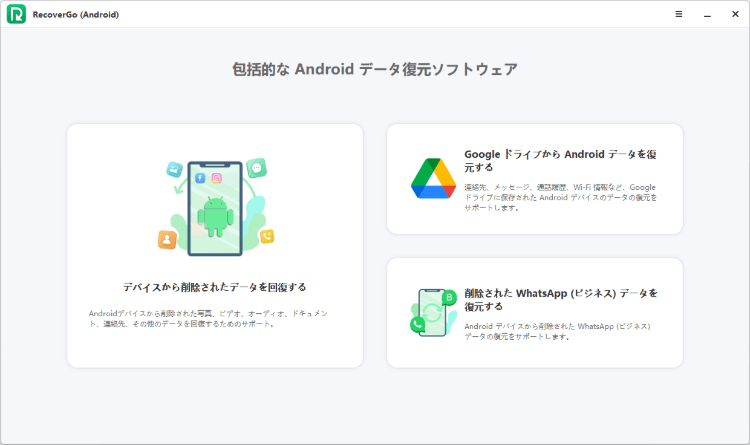
ステップ 1 パソコンにRecoverGo (Android)をインストールします。ソフトを起動し、メイン画面の「削除されたデータをデバイスから復元」を選択します。
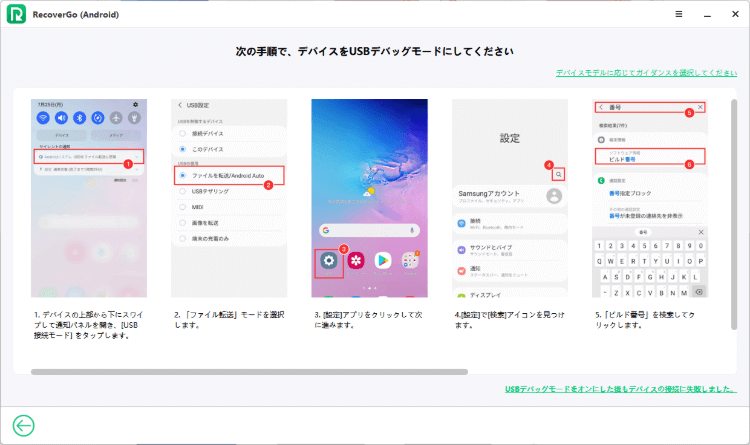
ステップ 2 USBケーブルでAndroidデバイスをPCに接続します。デバイスの「USBデバッグ」が有効になっていることを確認してください。
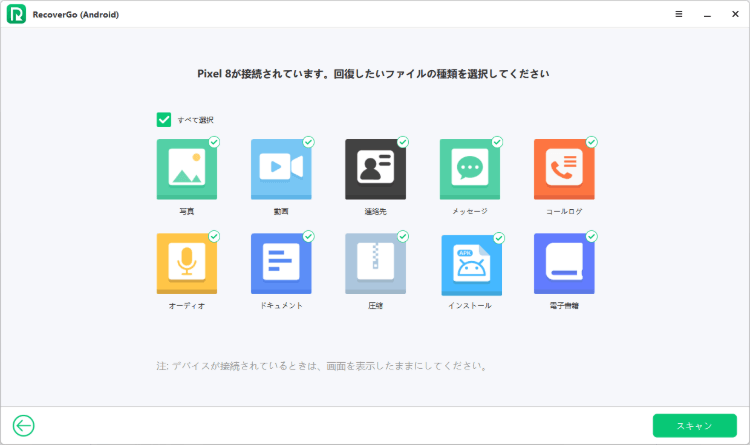
ステップ 3 接続が完了したら、復元したいファイルの種類(連絡先、写真など)を選択します。「スキャン」ボタンをクリックして、デバイス内のデータ探索を開始します。
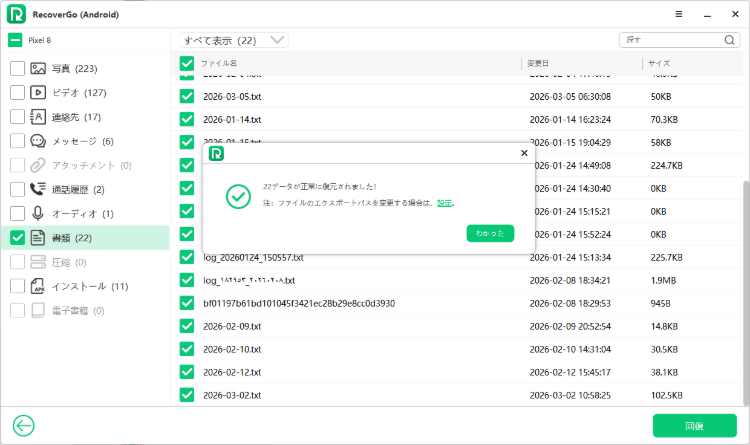
ステップ 4 スキャン終了後、復元可能なファイルをプレビューします。戻したいデータを選択し、「復元」をクリックしてPCに保存すれば完了です。
まとめ
Androidで連絡先が番号で表示されてしまう問題は、同期設定の確認やアプリの更新など、今回紹介した解決策で解決可能です。万が一、設定変更中に大事な連絡先を消してしまった場合でも、iToolab RecoverGo (Android) を使えば簡単に取り戻すことができます。適切な管理とトラブルへの対処法を知っておくことで、大切な情報を常に守ることができます。