


Androidでアプリやダウンロードしたファイルがどこにあるか探すのに苦労していませんか?Androidのファイルシステムを理解することは、デバイスを効率的に管理するために非常に重要です。
通常、ユーザーには見えないようになっていますが、すべてのアプリケーションやデータは特定のディレクトリに保存されています。本記事では、初心者の方でも分かりやすいように、「androidのダウンロード保存先はどこ」といった疑問を解決し、ファイルへのアクセス方法や管理術を解説します。
パート1. Androidのアプリデータはどこに保存されるのか?
Androidのアプリとそのデータは、デバイス内のいくつかの異なる場所に保存されています。具体的なandroidデータ保存場所は以下の通りです:
パート2. インストールされたアプリの保存場所は?
ユーザーが自分でインストールしたアプリは、主に /data/app ディレクトリに保存されます。ここが一般的なアンドロイドダウンロード場所となります。内部ストレージの一部ですが、システムアプリとは区別して管理されています。このように隔離して保存することで、ユーザーが後から入れたアプリがシステムの核となるファイルに影響を与えないよう設計されています。
パート3. Androidでアプリやダウンロードしたファイルを見る・アクセスする方法
Androidで特定のディレクトリに移動して、ダウンロードしたファイルを管理したりトラブルシューティングを行ったりすることは、中上級ユーザーにとって非常に有益です。ここでは、「ダウンロードのファイルはどこ?」という疑問に応えるための、主な4つのアクセス方法を紹介します。
方法1:「ファイル」アプリを使用してファイルを探す
最も一般的な方法は、Android標準の「ファイルマネージャー」や「Files by Google」アプリを使うことです。これにより、デバイス内のファイル構造を直接探索できます。ダウンロードファイルの場所か分からなくなった場合も、このアプリ内の「ダウンロード」カテゴリからすぐに見つけることができます。
操作手順:
- Androidデバイスで「ファイル」または「ファイルマネージャー」アプリを開きます。
- 「内部ストレージ」を選択し、ユーザーアプリの場合は /data/app、システムアプリの場合は /system/app などのディレクトリを確認します。
- 該当するフォルダをタップして、ファイルを表示、コピー、または管理します。

方法 2:Google Playストアからインストール済みアプリを確認する
ダウンロードしたものを見るもう一つの簡単な方法は、Google Playストアを利用することです。これは特に、自分がこれまでにどのアプリをインストールしたかを一覧で把握したい時に便利です。
操作手順:
- デバイスでGoogle Playストアアプリを開きます。
- 右上のプロフィールアイコンをタップします。
- 「アプリとデバイスの管理」を選択し、「管理」タブからインストール済みの全アプリを確認できます。

方法 3:PC(パソコン)経由でファイルを確認する
大きなサイズのファイルを扱ったり、デバイス全体のファイル構造を俯瞰したりしたい場合は、PCに接続するのが最も効率的です。PCのエクスプローラーを使えば、ダウンロードしたファイルの移動やバックアップがスムーズに行えます。
操作手順:
- USBケーブルでAndroidデバイスをPCに接続します。
- Android側で「USBの設定」を「ファイル転送」に変更します。
- PCのファイルエクスプローラーを開き、接続されたデバイスを選択します。
- 内部共有ストレージ内の各ディレクトリに移動して、目的のファイルを探します。

方法 4:RecoverGo for Androidを使用して効率的に管理・復元する
Androidデバイス上のアプリファイルを管理・復元する最も確実な方法は、RecoverGo for Androidのような専用ツールを使用することです。このソフトウェアは、初心者から技術者まで幅広く対応しており、紛失したり誤って削除したファイルを効率的に取り戻すことができます。
✨ 多彩なデータ復元:写真、連絡先、ビデオなど11種類以上のファイル形式に対応しています。
✨ バックアップ不要:Googleドライブなどのバックアップがなくても、デバイスから直接メッセージやファイルを抽出可能です。
✨ 高い互換性:6000以上のAndroid機種(Samsung、Google Pixel、OPPO、Xiaomi等)をサポートしています。
✨ 選択的復元:復元前にファイルをプレビューし、必要なデータだけを選んで保存できるため、時間と容量を節約できます。
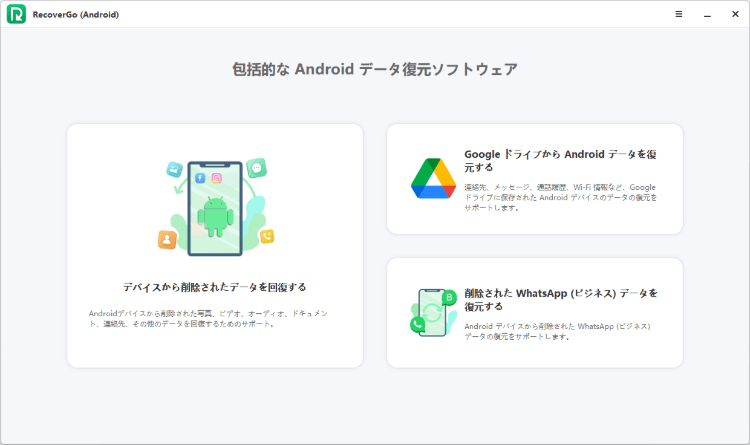
ステップ 1 PCにRecoverGo (Android) をダウンロードしてインストールします。プログラムを起動し、メイン画面から「削除したデータをデバイスから復元」を選択します。
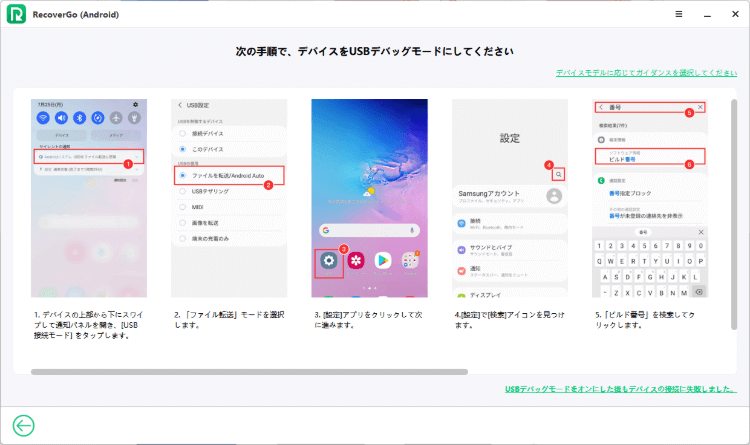
ステップ 2 USBケーブルでAndroidを接続します。画面の指示に従ってUSBデバッグを有効にし、ソフトがデバイスにアクセスできるようにします。
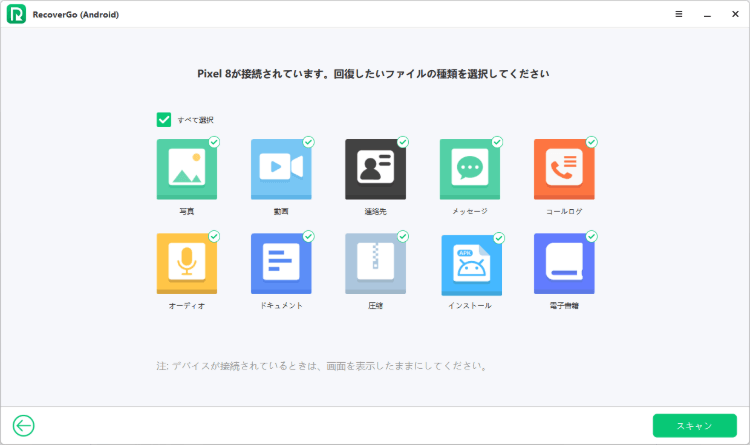
ステップ 3 復元したいファイルの種類を選択し、スキャンを開始します。
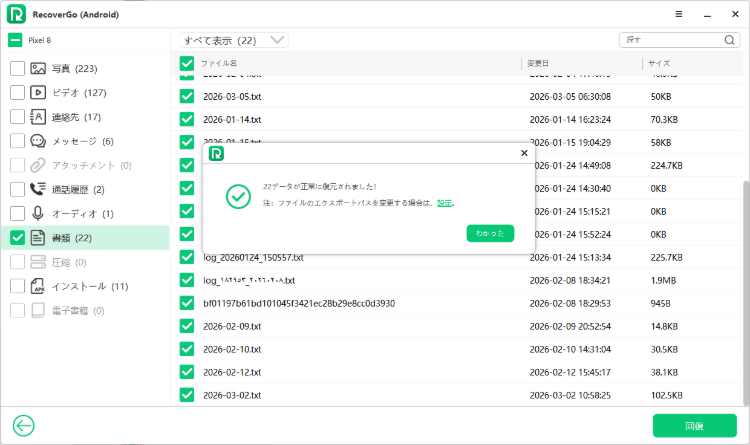
ステップ 4 見つかったファイルをプレビューし、復元したいものを選んで「復元」をクリックします。
パート 4. Androidのアプリに関するよくある質問(FAQ)
まとめ
Androidのアプリやファイルがどこに保存されているかを把握することは、スマホを快適に使いこなすための第一歩です。本記事では、標準のファイルマネージャーから強力なツールであるRecoverGo (Android)まで、様々なアクセス方法を紹介しました。特にRecoverGoは、操作が簡単で復元率も高いため、大切なデータを確実に管理したい方に強くおすすめします。