


多くのSamsung(サムスン)ユーザーが、デバイス上のクリップボードの履歴を誤って削除してしまい、悔しい思いをした経験があります。重要なテキスト、コピーしたリンク、あるいはその他の貴重な情報であっても、これらのデータを失うことは非常に不便です。幸いなことに、Samsungのスマートフォンで削除されたクリップボード履歴を復元する方法はいくつかあります。本ガイドでは、失われたクリップボードデータを呼び戻す手順と、将来的なデータ消失を防ぐための役立つヒントを詳しく解説します。
クリップボードの使用は安全ですか?
はい、Samsungデバイスでクリップボードを使用することは一般的に安全です。クリップボード機能は、コピーしたテキストや画像を一時的に保存・管理し、他の場所に簡単に貼り付けられるようにする便利な機能です。ただし、パスワードや個人情報などの機密情報を扱う場合は、クリップボードに何を保存するかについて慎重になる必要があります。クリップボードは他のアプリからもアクセスされる可能性があるため、機密性の高い内容を扱った後は、情報の安全を確保するために履歴を消去することが重要です。

クリップボードを使用する際の重要なヒント
データのプライバシーに関する問題を避けるために、デバイスでクリップボードを使用する際の重要なヒントをいくつか紹介します。
機密データを保存しない
クリップボードは安全に使用できますが、銀行口座の詳細、パスワード、個人情報などの機密データの保存は避けるのが賢明です。クリップボードは他のアプリからアクセスできる場合があるため、こうした情報を保持しておくとセキュリティリスクが高まります。もし個人情報を保存してしまった場合は、使用後に必ずクリップボードから削除することを忘れないでください。
適切なクリップボードマネージャーを選ぶ
クリップボードの履歴を保存するなどの特別な機能を備えたサードパーティ製のクリップボード管理アプリも存在しますが、その多くはセキュリティが万全ではありません。データを保護するためには、信頼できるクリップボードマネージャーを選択することが極めて重要です。
クリップボードアプリを選ぶ際のポイント:
- 定期的なアップデートが行われていないアプリは避けましょう。
- 常に他のユーザーのレビューを確認するようにしてください。
- 否定的なレビューが多いアプリケーションには注意が必要です。
Samsungで削除されたクリップボード履歴を復元する方法
誤ってクリップボードの履歴を削除してしまっても、慌てる必要はありません。Samsungデバイスで履歴を復元するために試せる方法がいくつかあります。
Googleキーボード(Gboard)でクリップボード履歴を復元する
Googleキーボード(Gboard)は、多くの場合、一定期間クリップボードのデータを保持しています。最近コピーしたものを誤って削除した場合、Gboardを通じて取り出せる可能性があります。
クリップボードを復元する手順は以下の通りです:
- 文字入力が可能な任意のアプリを開きます。
- テキスト入力フィールドをタップしてキーボードを表示させます。
- Gboardの左上隅(通常はツールバー上)にある3つの点(メニューアイコン)をタップします。
- そこにあるクリップボードアイコンをタップします。
- クリップボードの履歴が残っていれば、ここにリストが表示されます。
- 復元したいアイテムをタップすると、テキストフィールドに貼り付けられます。

サードパーティ製アプリを使用してクリップボード履歴を復元する
Androidでクリップボードの履歴を取り出す問題は、無料のアプリを使って解決できることもあります。クリップボードからデータを復元するのに定評のある、テスト済みの無料アプリをダウンロードすることをお勧めします。サードパーティ製アプリをインストールする際は、そのアプリが正当なものであることを必ず確認してください。中には品質の低いアプリも含まれているからです。代表的なアプリには、Clipboard Pro、Clipboard Manager、Clipto、CopyBoxなどがあります。
注意:これらのクリップボードアプリには制限があります。例えば、最近失われた履歴しか復元できない場合が多いです。利用する際にはこの点に注意してください。
ヒント 1:Samsungで削除されたメッセージを復元する方法 🔥
Samsungデバイスから重要なメッセージを誤って削除してしまう可能性もあります。Samsungから削除されたテキストメッセージを復元することは可能でしょうか?答えは「はい」ですが、成功率は使用するツールに左右されます。確実にメッセージを取り戻すために、当社では iToolab RecoverGo (Android) を推奨しています。
iToolab RecoverGo (Android) の主な特徴:
- ディープスキャンを実行して削除されたデータを見つけ出します。ディープスキャンにより復旧の成功率が高まります。
- ルート化なしで削除されたデータを復元できます。そのため、デバイスを損傷させる心配がありません。
- テキストメッセージに加えて、削除された写真、動画、ファイルなども復元可能です。
- 最新のAndroid 15を含む、すべてのAndroidバージョンをサポートしています。
RecoverGo (Android) の使い方は以下の通りです:
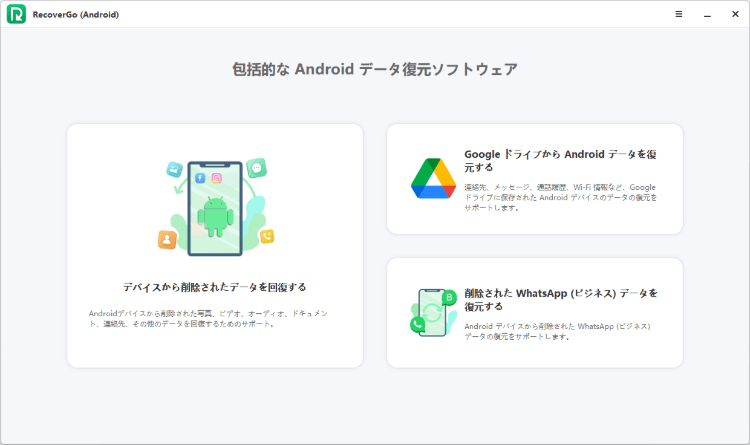
ステップ 1 パソコンにRecoverGo (Android)をダウンロードして起動します。「削除されたデータをデバイスから復元」を選択します。その後、USBケーブルを使ってSamsungスマートフォンをパソコンに接続します。
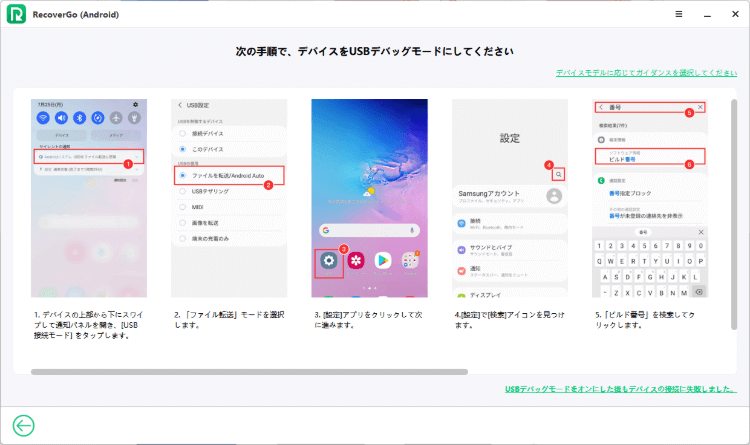
ステップ 2 画面の指示に従ってUSBデバッグを有効にします。以前に有効にしている場合は、このステップをスキップできます。
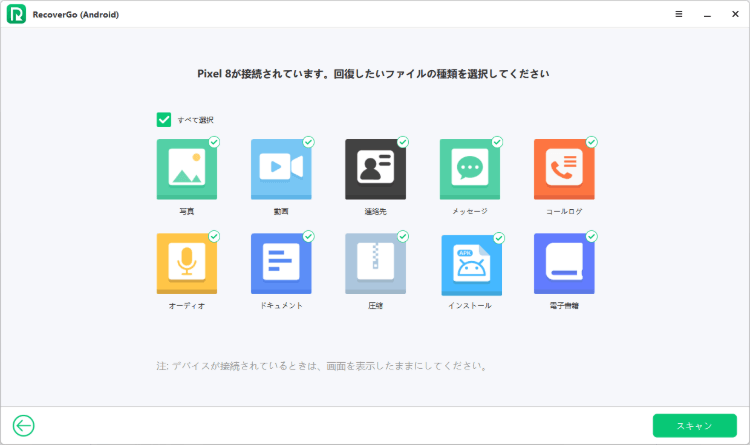
ステップ 3 復元したいデータの種類を選択し、「スキャン」ボタンをクリックします。
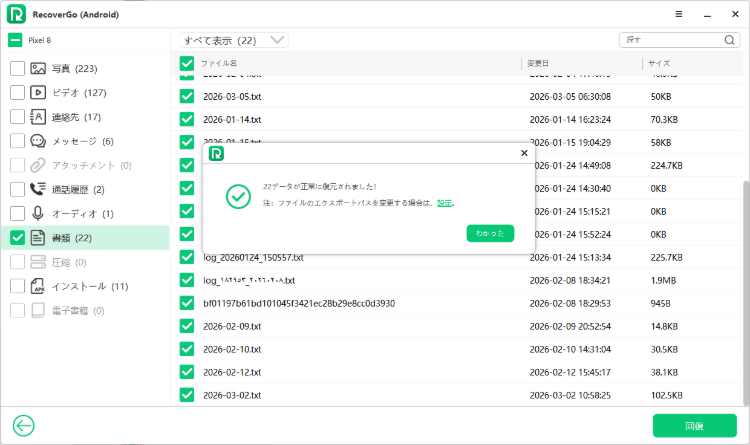
ステップ 4 復元したいデータをプレビューして選択し、「復元」をクリックしてデバイスからデータを書き出します。
ヒント 2:Samsungスマートフォンのクリップボードはどこにありますか?
クリップボードは、SamsungキーボードやMicrosoft SwiftKeyなど、ほとんどのデバイスの標準キーボードアプリに組み込まれています。Samsungでクリップボード機能を見つけるには、以下の手順に従ってください:
- まず適当なテキストをコピーし、メモ帳などテキストを貼り付けられるアプリを開きます。
- テキストフィールドをタップするとキーボードが表示されます。
- キーボードの上部にある3つの横点をタップします。
- 「クリップボード」アイコンをタップすると、これまでにコピーされたすべてのテキストが表示されます。
まとめ
Samsungデバイスで誤ってクリップボードの履歴を削除してしまうのはストレスが溜まるものですが、適切なツールと技術があれば、失われたデータを復元することは可能です。Googleキーボードを使用する場合でも、サードパーティ製アプリを使用する場合でも、履歴の回収は可能です。また、本記事で紹介したヒントに従うことで、データを安全に保ち、将来的な紛失を防ぐことができます。万が一、重要なデータを失ってしまった場合は、素早く簡単に復元できる信頼性の高いソリューションとして RecoverGo (Android) をぜひお試しください。
クリップボード履歴の管理と復元の方法を理解しておくことで、重要な情報にいつでもアクセスできる状態を維持できます。