


ZIPファイルは、大量のデータをまとめて保存したり共有したりするのに非常に便利です。しかし、そうした重要なファイルが突然消えてしまったり、破損して開けなくなったりした場合はどうすればよいでしょうか?
ネット上でも同様のトラブルに悩む多くのユーザーから相談が寄せられています。幸いなことに、ほとんどのケースにおいてZIPファイルの復元や修復は可能です。
本記事では、Windows環境で失われた、または破損したZIPファイルを復元・修復するためのあらゆる方法を詳しく解説します。まずは最も簡単な手順から紹介し、徐々により高度な解決策へと進めていきます。
パート1:ZIPファイルが消去・破損する原因
ZIPファイルが消去されたり破損したりする原因は様々です。まずは原因を特定することで、最適な対処法を選択できるようになります。
ウイルスやマルウェアの感染
ウイルスや悪意のあるソフトウェア(マルウェア)は、予告なしにZIPファイルを暗号化、削除、または破損させることがあります。パソコンが感染している場合、保存されているファイルも被害を受ける危険性が高まります。
ダウンロードの失敗・中断
ZIPファイルのダウンロードが途中で途切れると、データが不完全になりファイルが破損します。これは、ZIPファイルが開けなくなる最も一般的な原因の1つです。
ファイルシステムのエラー
ハードディスクの物理的な障害や突然の停電・強制終了は、ファイルシステムに損傷を与える可能性があります。破損したセクターに保存されていたZIPアーカイブは、読み取れなくなったり消失したりしやすくなります。
パート2:PCで削除されたZIPファイルを復元する方法
Windows PCで削除されたZIPファイルを復元する4つの方法をご紹介します。最も簡単な方法から順にお試しください。
方法1:ごみ箱からZIPファイルを元に戻す
Windowsでファイルを削除した場合、通常はまず「ごみ箱」に移動します。最も手軽で最初に確認すべき方法です。
ごみ箱からZIPファイルを復元する手順:
- デスクトップ上の「ごみ箱」アイコンをダブルクリックして開きます。
- 右上の検索バーに、探しているZIPファイルの名前を入力します。
- 対象のZIPファイルを右クリックし、「元に戻す」を選択します。ファイルは元の保存場所へ復元されます。

費用もかからず素早く行えますが、ごみ箱をすでに空にしてしまっている場合は利用できません。
あわせて読む:Windowsのゴミ箱から完全に削除したファイルを復元する方法
方法2:「以前のバージョン」から復元する
Windowsには「ファイル履歴」機能があり、定期的にファイルのバックアップを作成できます。この機能を利用することで、削除されたり上書きされたりしたZIPファイルを以前の状態に戻すことができます。
以前のバージョンから復元する手順:
- ZIPファイルが元々保存されていたフォルダーを開きます。
- フォルダー内の何もない場所を右クリックし、「プロパティ」を選択します。
- 「以前のバージョン」タブをクリックします。
- ZIPファイルが削除される前のバックアップバージョンを選択します。
- 「復元」をクリックします。

※この方法は、あらかじめ「ファイル履歴」が有効になっているか、復元ポイントが作成されている必要があります。これらを設定していない場合は、リストに何も表示されません。
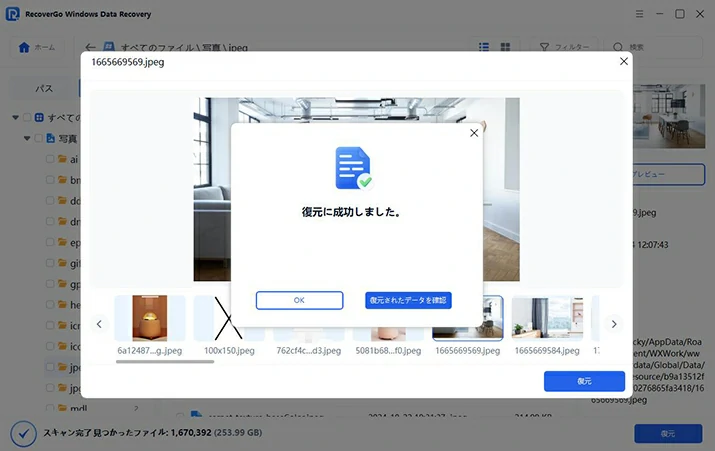
方法3:専用のZIPファイル復元ソフトを使用する
上記の方法で復元できない場合、最も確実な選択肢はデータ復元ソフトの利用です。おすすめはiToolab RecoverGo(Windowsデータ復元)です。直感的な画面設計で複雑なコマンド操作は一切不要です。「Shift + Delete」でごみ箱を経由せずに完全削除されたファイルもしっかり復元できます。
主な特徴:
- 初心者でも分かりやすい直感的なUI。
- 内蔵の検索・フィルター機能で、探しているファイルを素早く特定可能。
- わずか数ステップで簡単にデータ復元が完了。
- 高度な復元アルゴリズムにより、最大99%の高い復元率を実現。
- 3つのスキャンモードで、あらゆる紛失データに対応。
RecoverGoで削除されたZIPファイルを復元する手順:
ステップ 1 ZIPファイルが保存されていたドライブまたはフォルダーを選択し、「失われたデータを検索」ボタンをクリックします。

ステップ 2 ドライブのスキャンが開始されます。スキャンにかかる時間は、対象ドライブの容量やデータ量によって異なります。

ステップ 3 復元したいZIPファイルを選択し、「復元」をクリックして保存先を指定します。※データの上書きを防ぐため、必ずスキャン元とは異なる別のドライブを保存先に指定してください!
方法4:無料のWindows File Recoveryを利用する
Windows File Recoveryは、Microsoft公式が提供する無料のコマンドラインツールです。Windows 10およびWindows 11のMicrosoft Storeからダウンロードできます。
Windows File Recoveryによる復元手順:
- Microsoft Storeから「Windows File Recovery」をインストールします。
- 「コマンドプロンプト」を管理者権限で実行します。
- 以下のコマンドを入力し、Enterキーを押します:
winfr C: D:\RecoveryFolder /extensive /n *.zip
※「C:」はZIPファイルが消えたスキャン対象のドライブ、「D:\RecoveryFolder」は復元先フォルダーのパスに書き換えてください。
- 復元先には必ず元のドライブとは別のドライブを指定してください。確認メッセージが表示されたら進め、スキャンが完了するまで待ちます。
- 指定した復元先フォルダーを開き、ZIPファイルが復元されているか確認します。

- 完全無料で利用可能。
- Microsoft公式ツールである安心感。
- フォーマットされたドライブからもファイルを復元できる場合がある。
- コマンドライン操作(CUI)のため、知識が必要。
- 大容量ドライブのスキャンには非常に時間がかかる。
- 復元前にファイルのプレビューができない。
Windows File Recoveryは優れた無料ツールですが、操作の難易度が高めです。コマンド操作に慣れている方には適していますが、初心者の方には直感的に使えるRecoverGoがおすすめです。
パート3:破損したZIPファイルを修復する方法
ファイルが「破損している」状態は、「削除された」状態とは異なります。ファイル自体はストレージ上に残っているものの、正常に開くことができない状態です。以下の手順を試すことで、内部構造を修復して中身を取り出せる可能性があります。
方法1:ファイルの拡張子を変更してみる
まれに、ファイル自体は無事なのに拡張子が書き換わっている(または消えている)だけで、破損しているように見えるケースがあります。拡張子を正しく設定し直すだけで解決することがあります。
拡張子を変更する手順:
- 対象ファイルを右クリックし、「名前の変更」を選択します。
- ファイル名の末尾に正しく「.zip」が付いているか確認し、違っていれば「.zip」に書き換えます(例:.tmpや拡張子なしの場合など)。
- Enterキーを押して確定し、正常に開けるか再度試します。

方法2:ZIPコマンドラインツールで修復する
Windows環境において、コマンドラインツール(zip/unzipコマンド等)を利用してZIPファイルを強制修復することができます。
コマンドラインで修復する手順:
- 「Windowsキー + R」を押し、「cmd」と入力してEnterキーを押します。`cd`コマンドを使用して、ZIPファイルが保存されているフォルダーに移動します。
- 次のコマンドを入力してEnterキーを押します:zip -FF yourfile.zip –out fixedfile.zip(※「yourfile.zip」はお使いのファイル名に置き換えてください)
- 処理が完了するまで待ち、新しく生成された「fixedfile.zip」が開けるか確認します。

方法3:WinRARの修復機能を使用する
定番の解凍・圧縮ソフト「WinRAR」には、優れたアーカイブ修復ツールが標準搭載されています。ZIPファイルにも対応しており修復能力が高いため、WinRARを導入している場合はぜひ試してみてください。
WinRARで修復する手順:
- 破損したZIPファイルを右クリックし、「プログラムから開く」>「WinRAR」を選択します。
- 上部メニューの「ツール」をクリックし、「アーカイブの修復」を選択します。
- 修復後のファイルを保存するフォルダーを指定し、「OK」をクリックします。
- 修復処理が完了したら、指定したフォルダーに移動して修復されたZIPファイルを開いてみてください。

パート4:ZIPファイルの復元成功率を高めるためのヒント
削除されたZIPファイルをできる限り確実に復元するために、以下のポイントを心がけてください。
該当ドライブの使用を直ちに中止する
新しいデータが書き込まれると、削除されたZIPファイルの領域が上書きされて復元が不可能になります。復元作業が終わるまでは、そのドライブでのファイル保存やダウンロードを一切やめましょう。
復元先には必ず別のドライブを指定する
復元したファイルは、決して元のドライブに保存しないでください。外付けHDDやUSBメモリなど、別の記憶メディアを復元先として選択しましょう。
ファイル履歴を有効にしておく
Windowsの「設定」>「更新とセキュリティ」>「バックアップ」から「ファイル履歴」をオンにしておきましょう。定期的に自動バックアップが作成され、将来的なデータ損失を未然に防ぐことができます。
セキュリティソフトを常に最新の状態に保つ
信頼できるウイルス対策ソフトを導入し、定義ファイルを常に最新に保つことで、マルウェアによる意図しないファイルの暗号化や破壊を防止できます。
ドライブの健康状態を定期的にチェックする
「CrystalDiskInfo」などのツールを活用して、SSDやHDDに不良セクターや故障の前兆がないか定期的に診断しましょう。
不安定なWi-Fi環境で大容量ファイルをダウンロードしない
通信が途切れるような不安定なネットワークは、ZIPファイルの破損を招く大きな原因となります。ダウンロードが完全に終了するまでは、ファイルの移動や展開を行わないようにしてください。
パート5:ZIPファイルの復元に関するよくある質問
まとめ
大事なZIPファイルが削除されてしまっても、諦める必要はありません。まずはごみ箱を確認し、以前のバージョンが利用可能かチェックしてみましょう。それでも見つからない場合は、最大99%の復元率を誇る信頼の復元ツールRecoverGoをぜひお試しください。
また、ファイルが破損している場合には、WinRARのアーカイブ修復機能が非常に頼りになります。いずれの場合も、復元の成功率を高めるためには「迅速に行動し、該当ドライブへの新規書き込みを避けること」が鉄則です。