


個人的な思い出の記録であれ、ビジネス上のタスクであれ、動画を保存して共有するニーズはますます高まっています。現在、MP4は最も広く使われている動画形式の一つです。しかし、大切な思い出が詰まったかけがえのない動画ファイルを紛失してしまうと、非常に困惑するものです。ファイルは、誤って削除してしまったり、システムクラッシュ、ウイルス感染、あるいはストレージデバイスの突然の故障などによって、前触れなく消失してしまうことがあります。
だからこそ、専門家の助けや複雑なツールを使わずに、MP4ファイルを安全に復元する方法を知っておくことが重要です。幸いなことに、一般的なデバイスであれば、失われたMP4動画を取り戻せるケースは多くあります。本記事では、削除されたMP4ファイルがどこへ行くのか、そして最小限の手間でそれらを復元する方法を分かりやすく解説します。
パート1. 削除されたMP4ファイルはどこへ行く?
MP4ファイルを削除しても、デバイスから直ちに完全に消去されるわけではありません。システム上では、そのデータが保存されていた領域が「新しいデータを書き込み可能な空き容量」としてマークされるだけです。Windowsの場合、Shift + Deleteキーを使用していない限り、通常は「ごみ箱」に移動します。
macOSでは、削除された動画はまず「ゴミ箱」フォルダーに移動するため、完全に消去される前であれば簡単に元に戻せます。また、ゴミ箱を空にした後でも、新しいデータによって上書きされない限り、ファイルの実データはドライブ上に残っている可能性があります。データ復元ツールを使用すれば、これらのデータを救出することができ、製品によっては破損したり再生できなくなったりした削除済みMP4ファイルを修復・復元できるものもあります。
パート2. 削除されたMP4ファイルを復元する方法
削除された動画データの仕組みを理解したら、ご自身の状況に最も適した方法を試してみましょう。まずは最も手軽な方法から試し、復元作業中は対象のドライブに新しいデータを保存しないよう十分注意してください。
方法1. 「ごみ箱」を確認してMP4ファイルを復元する
ごみ箱は、削除したファイルを一時的に保管し、簡単に元に戻せるようにするWindowsの標準機能です。この方法は、最近動画を削除したばかりで、まだごみ箱を空にしておらず、Shift + Deleteでの完全削除を行っていない場合に有効です。
- 「ごみ箱」を開きます。
- 削除されたMP4ファイルを見つけたら右クリックし、「元に戻す」を選択します。

方法2. MP4復元ソフトを使用する
数あるデータ復元ソフトの中でも、iToolab RecoverGo(Windowsデータ復旧)は、失われたMP4ファイルを取り戻すための非常に実用的な選択肢です。MP4やMKVを含む1,000種類以上のファイル形式に対応しており、誤削除によって失われたファイルを高確率で復元できます。また、主要なWindowsバージョンを網羅し、HDDやデジタルカメラなどの外部ストレージデバイスにも幅広く対応しています。
高度なフィルター機能により、ファイルの種類、日付、ファイルパスから目的のデータを素早く絞り込めます。スキャンの「一時停止」や「再開」機能も備えているため、大容量ドライブの長時間スキャンも快適に管理できます。
- 3つのスキャンモードを搭載し、通常の復元ツールでは見落としがちな隠れたメディアファイルも検出可能。
- 元のファイル構造と画質を維持したまま、フォーマットされたドライブから動画を復元。
- 動画だけでなく、音声、ドキュメント、圧縮ファイルなど1,000種類以上のファイル形式をサポート。
- 読み取り専用(リードオンリー)スキャンを採用し、対象デバイスへのデータ上書きを防止。
- 主要なWindowsバージョンおよび多彩なデバイスタイプに対応。
RecoverGoを使って削除されたMP4ファイルを復元する手順
ステップ 1 MP4ファイルが失われた場所を選択する
RecoverGoを起動し、消えてしまったMP4ファイルが保存されていたドライブまたはフォルダーを選択します。「失われたデータをスキャン」をクリックしてスキャンを開始します。

ステップ 2 スキャン結果を確認する
スキャンが完了するまで待ち、検出された結果一覧から復元したい動画ファイルが含まれているフォルダーを確認します。

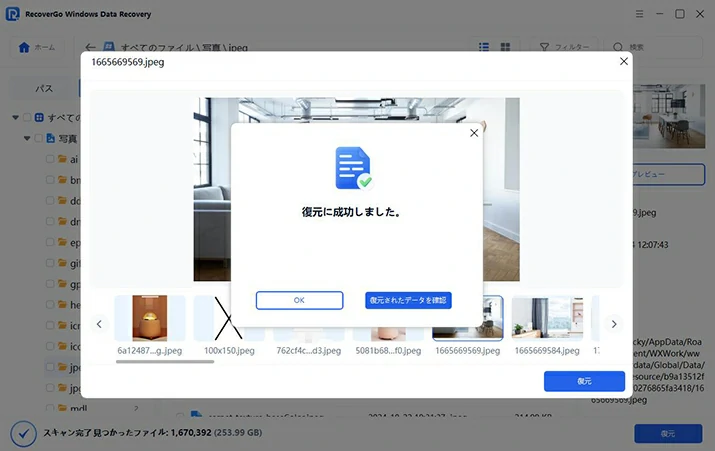
ステップ 3 MP4ファイルを復元する
復元したい動画ファイルにチェックを入れ、「復元」をクリックして安全な保存場所に保存します。
方法3. クラウドバックアップからMP4ファイルを復元する
MP4ファイルを削除する前にクラウド同期を行っていた場合、クラウドストレージは有効な復元手段となります。多くのWindowsユーザーはOneDriveを利用しています。ローカル上のデータが削除されていても、クラウド上のデータをダウンロードまたは復元することが可能です。以下の手順でMP4ファイルを復元できます:
- OneDriveのWebサイトにアクセスしてサインインし、目的のMP4ファイルを見つけて「ダウンロード」を選択します。

- 元のフォルダーに見当たらない場合は、OneDriveの「ごみ箱」を開き、該当の動画を選択して「復元」をクリックします。

方法4. Windowsの「バックアップと復元」を利用する
定期的にバックアップを作成しているユーザーにとって、システムバックアップから目的の動画を取り戻す方法は非常に便利です。Windowsには、PC内のデータを自動で定期バックアップする機能が備わっています。動画を削除する前に作成されたバックアップがあれば、元の状態に復元することが可能です。Windows標準の「バックアップと復元」機能を使ってMP4を復元する手順は以下の通りです:
- 検索バーから「コントロール パネル」を検索して開きます。「システムとセキュリティ」へ進み、「バックアップと復元」を選択します。

- 「復元」セクションで、「ファイルの復元」を選択します。「ファイルの参照」または「フォルダーの参照」をクリックし、削除されたMP4ファイルを探します。

- 復元したい動画を選択し、保存先を指定して「次へ」をクリックした後、「復元」を選択します。

方法5. データ復旧専門業者に相談する
他のすべての方法で解決しない場合、深刻なデータ破損、ドライブのフォーマット、物理的破損、ハードウェアの故障などに対しては、プロのデータ復旧サービスを利用するのが最も安全な選択肢です。
データ復旧業者は、専門の設備やクリーンルーム環境を活用し、損傷したストレージ機器からデータを抽出します。動画が極めて重要であり、バックアップが一切存在しない場合に最適です。費用が高額になり、時間がかかる場合もありますが、多くの業者では復旧作業を行う前に無料見積もりや事前診断を実施しています。
パート3. MP4ファイルの復元に関するよくある質問
まとめ
MP4動画を削除してしまっても、必ずしも永久に失われたわけではありません。まずは「ゴミ箱」を確認し、次にクラウドバックアップやWindowsのバックアップを探してみましょう。復旧可能なデータが上書きされるのを防ぐため、問題のドライブの使用は直ちに停止することが肝要です。無料の方法で復元できない場合は、読み取り専用で安全にディープスキャンが可能なRecoverGoを活用して、大切な動画を取り戻しましょう。